

書く題材が思いつかないときは、Amebaの「投稿ネタ」で候補を探せます。「ジャンルで探す」から自分が書ける分野を選び、題材を一つ決めると進めやすくなります。タグ名で記事を読む入口と、「書く」の入口を見分けましょう。
題材を決める3ステップ(説明用の図)
- 「投稿ネタ」を開く
- 書けそうなジャンルを選ぶ
- 自分の出来事を一つ思い出して、題材を決める
「投稿ネタ」を開き、ジャンルを選ぶ
- Amebaのブログ管理から「投稿ネタ」の案内を探します。見当たらなければ、ブラウザで「Ameba 投稿ネタ」を検索し、Ameba公式の投稿ネタページを開きます。アプリのメニュー配置はこの教材では実機確認していません。
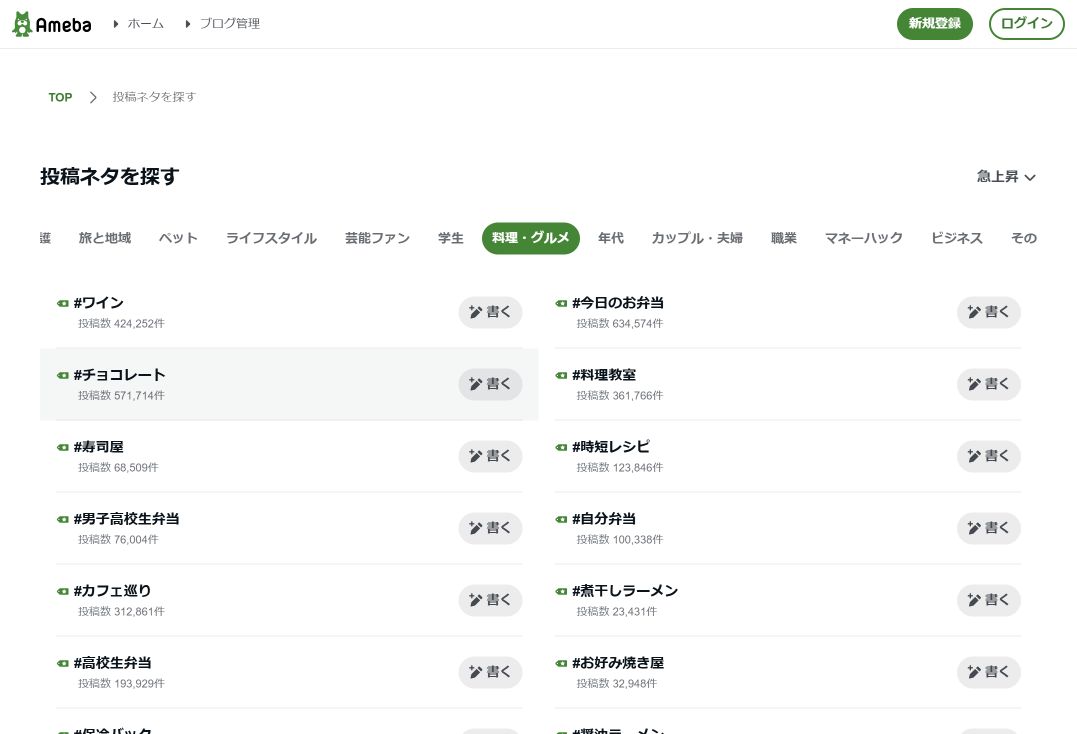
- 「ジャンルで探す」から、書きたい内容に近いジャンルを選びます。たとえば夕食や弁当の話なら「料理・グルメ」です。
- 「投稿ネタを探す」の一覧で、自分が実際に書ける題材を一つ選びます。ここで選ぶジャンルは候補を絞るためのものです。自分のブログの公式ジャンル設定を変更する操作ではありません。
最初のページには「募集中の投稿ネタで書く」や「投稿キャンペーン」などもあります。募集の題材を使う場合は、その案内の内容や条件を読んでから選びましょう。
タグ名と「書く」は、進む先が違う
| 選ぶ場所 | 目的 |
|---|---|
| 「#今日のお弁当」などのタグ名 | そのタグが付いた記事を読む入口。ほかの人の記事を見たいときに使います。 |
| 題材の横の「書く」 | その題材で記事を書くための編集画面への入口。読むだけのときは選ぶ必要がありません。 |
この教材では、公開ページの表示とリンク先を確認しています。「書く」を押した後の編集内容、下書き保存、投稿は実演していません。編集画面に進んだ場合は、タイトル・本文・ハッシュタグに何が入っているかを読んでから書き始めてください。入口を開いたことと、記事を保存・公開したことは分けて確認します。
タグを手がかりに読む操作は、ハッシュタグから記事を探す教材で確認できます。
PCの「読者の注目キーワード」とは別の入口
ブログ管理の管理トップで「読者の注目キーワード」が見えた場合は、上のジャンル別一覧とは別の機能です。公式ヘルプでは、検索データや読者の関心をもとに、一人ひとりに合わせたヒントを示すPC版のおためし機能と案内されています。
- PCの「ブログ管理」→「管理トップ」で、気になるキーワードを選びます。
- 開いた詳細で、具体的なトピックや書き方のヒントを読みます。言葉を見ただけで決めず、自分が答えられる内容か確かめましょう。
- 書く題材が決まったら、必要なトピックをクリックしてコピーし、「ブログを書く」から編集へ進む、というのが公式の手順です。自分の事実と照らし合わせて文章にします。
表示される候補は毎日更新されます。アプリで同じ欄が見つからなくても、同じ操作ができるとは限りません。上の「投稿ネタ」や自分のメモから選ぶ方法も使えます。
生成されたヒントには誤った情報も含まれ得ます。キーワードをそのまま何度も入れるのではなく、本文に合う言葉だけを使いましょう。この欄の説明はAmeba公式ヘルプ「読者の注目キーワードで記事を書く」に基づきます。この教材では個人向け候補や編集への移動は実操作していません。
選んだ題材を、自分の短い記事にする
一覧の言葉だけでは文章にならないときは、「自分にあった出来事」を一つ添えます。次は書き方を示すための架空例です。
題材:今日のお弁当
自分の出来事:昨夜のおかずを一品取り分け、朝の準備を少なくした。
文章例:今日は昨夜のきんぴらをお弁当に入れました。朝に作るおかずが一つ減り、いつもより落ち着いて準備できました。次は取り分ける量を少し増やしてみたいです。
実際にしていないことを体験談として書かず、自分が見たこと・したことから選びましょう。人気の題材に無理に合わせる必要はありません。ほかの人の文章や写真を、そのまま自分の記事にコピーするのも避けます。
身近な出来事から考えたい場合は、書くことがないときの話題12個と3行メモが役立ちます。
合う題材がないときは、別のジャンルか自分のメモへ
候補に詳しくない言葉が多ければ、ほかのジャンルへ切り替えてみましょう。何も選ばず、普段どおり自分の題材で記事を書いても構いません。投稿数などの表示は候補探しの参考であり、その題材を選べば自分の記事が読まれるという保証ではありません。
題材が一つ決まったら、次は記事の書き方と下書き保存へ進みます。公開前には、選んだ題材と自分のタイトル・本文が合っているか確かめてください。
この教材はAmeba公式ヘルプ「ブログ投稿について」と、PCブラウザの「投稿ネタ」「投稿ネタを探す」の公開画面をもとに作成しています。アプリの実機操作や投稿は行っていません。