
STEP 04 · はじめてのブログ
このページのゴール
自分で撮った写真を1枚選び、記事の伝わりやすい場所に添えます。
写真が1枚あると、文章だけでは伝わりにくい色や雰囲気を伝えられます。まずは、載せてもよいお気に入りの1枚から始めましょう。
- 1.使ってよい写真を選ぶ
- 2.スマホアプリで写真を追加する
- 3.パソコンで写真を追加する
1.使ってよい写真を選ぶ
自分で撮影した写真でも、ほかの人の顔、郵便物、住所、車の番号などが写っていないか確認します。人が写る写真は、公開してよいか本人に確認しましょう。ネットで見つけた画像を、許可なくコピーして使わないようにします。
2.スマホアプリで写真を追加する
公式ヘルプでは、本文の写真を入れたい位置で画像のマークを選び、端末の画像を選択して追加する流れが案内されています。端末やアプリの更新によって表示が変わる場合があります。挿入後は、文章の前後関係を確認しましょう。
3.パソコンで写真を追加する
公式ヘルプでは、通常表示の編集画面に画像をドラッグして入れる方法が案内されています。HTML表示では同じ操作ができないため、編集モードを確認します。画像を挿入したら、縦横が不自然になっていないかプレビューで見直しましょう。
4.写真が見つからない・投稿できないとき
まず写真の保存場所、アプリの写真アクセス設定、通信状態を確認します。クラウドだけにある写真は選択画面に見えないことがあります。写真を端末に保存してから再度確認するなど、公式ヘルプの手順に沿って切り分けましょう。最初から有料サービスを契約する必要はありません。
5.写真のそばに一言添える
「散歩の途中で見つけた花です」のように、何の写真なのかが伝わる一文を添えると親切です。写真だけに情報を任せず、伝えたいことは本文にも書いておきましょう。
参考にした公式案内:スマホアプリの画像追加 / パソコンの画像挿入 / 画像を投稿できない場合
参照日:2026年11月10日。アプリの案内は公式ヘルプを基にしています。端末や更新によって表示が異なる場合があります。
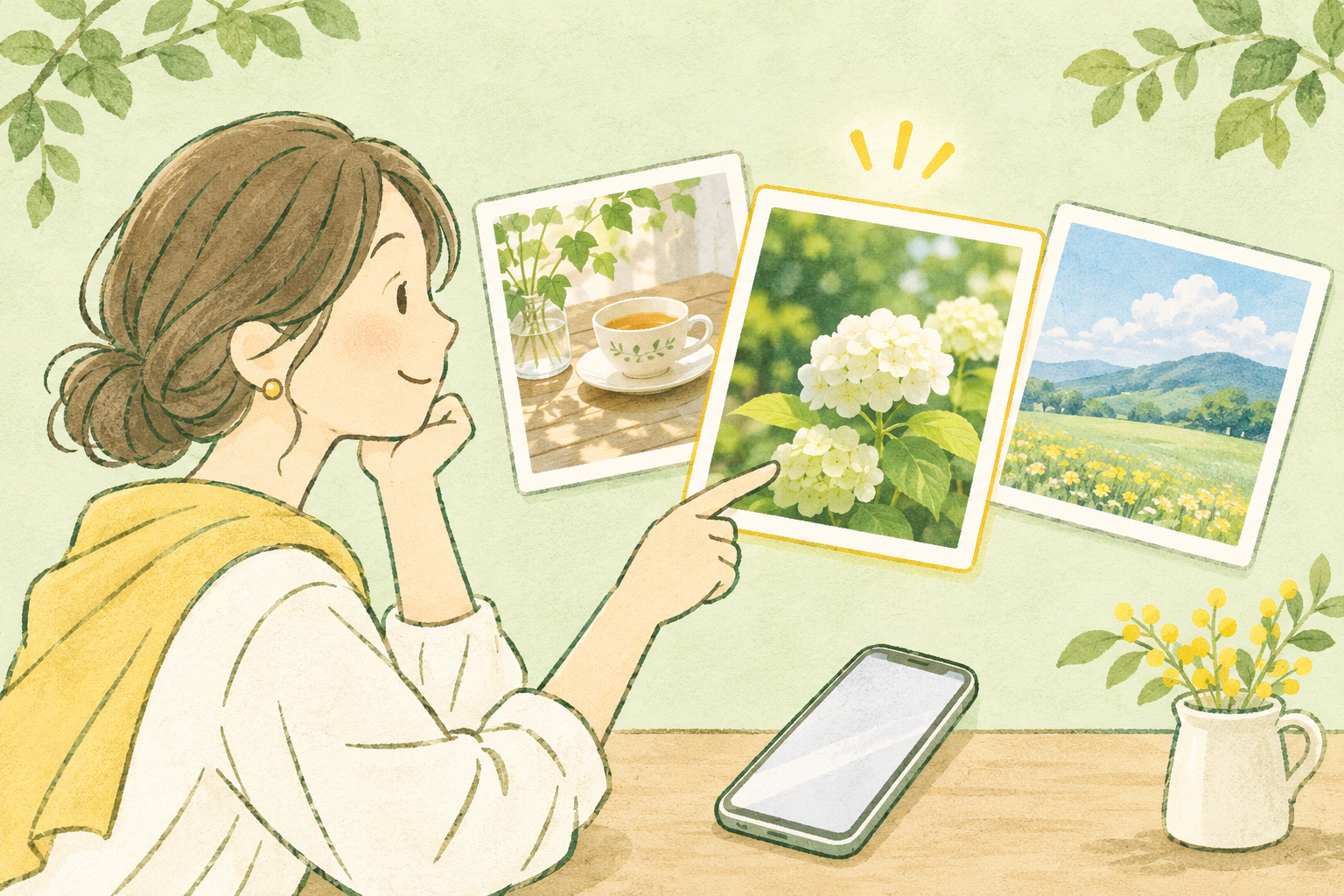
編集:DigitalCore。Ameba運営会社とは異なる非公式ガイドです。イラストは操作画面ではありません。
本でじっくり学びたい方へ
写真の撮り方や、短い文章の伝え方を本で学びたいときは、書籍を探す方法もあります。まずは上の無料の手順を試し、必要を感じたら検討してください。
選ぶときは、目次や発売時期、スマホ向けかどうかを確認しましょう。アメブロの操作は更新されるため、古い書籍と画面が違う場合は公式ヘルプを優先してください。

リンク先は楽天ブックスのトップページです。特定の商品を実際に使ったという紹介ではありません。価格・送料・在庫は購入前にリンク先で確認してください。