
「今日のこと」だけでは内容が伝わりにくい、と気付いたら、記事のタイトル欄を直しましょう。本文を全部作り直す必要はありません。パソコン版の実画面で、開く・書き換える・見直す・保存を確認する順に説明します。
1.変更したい記事を開く
- 管理画面の記事の編集を開きます。
- 対象の記事名と、下書きか公開済みかを確認します。
- その記事の編集を押します。
似た題名があるときは、本文の最初の数行も見て確認します。保存した記事が見つからない方は、下書きを探して開く手順へ進んでください。
2.本文の上にあるタイトル欄を書き換える
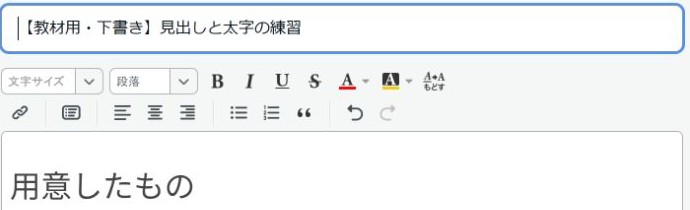
- 本文より上にあるタイトル欄をクリックします。
- 直したい文字を選び、内容に合う題名へ書き換えます。全部置き換える場合は、この欄の中だけを選択します。
- 誤字がないか、記事の内容と合っているか読み返します。
タイトルは記事全体の名前、見出しは本文の中の区切りです。本文の「用意したもの」を直しても、記事タイトルは変わりません。ブログ全体の名前を変える操作とも別です。
3.短くても内容が伝わるタイトルにする
| ぼんやりした例 | 内容を具体的にした例 |
|---|---|
| 今日のごはん | 残り野菜で作った具だくさんスープ |
| お出かけ | 雨の日に楽しんだ近所の喫茶店 |
| 読んだ本 | 料理の入門書で試した下ごしらえのコツ |
「何の話か」と「伝えたいこと」を一つずつ入れると考えやすくなります。検索されそうな言葉だけを詰め込んだり、本文にない効果を約束したりせず、記事に書いた内容を素直に表しましょう。
4.プレビューでタイトルを確認する
- 編集画面上部のプレビューを押します。
- 記事の先頭にあるタイトルを見て、文字が欠けていないか確認します。
- スマホでの見え方も確かめる場合はスマートフォンを選びます。長く折り返す場合は、意味を残して短くできないか見直します。

プレビューの開き方と保存との違いも確認できます。プレビューで見ただけでは保存は終わっていません。
5.保存して、同じ記事を開き直す

- ブログを書くに戻ります。
- 下書きの記事は下書き保存を押します。公開済みの記事を直す場合は公開範囲・投稿日時も確認し、投稿の反映操作へ進みます。
- 記事の編集から同じ記事を開き直します。
- タイトル欄に新しい題名が残っているか確認します。公開済みなら、ブログ側の記事タイトルも確認します。
一覧と本文で違う題名が見えるときは、別の記事を開いていないか、保存が完了したかを先に確かめます。同じ内容の記事を新しく作り直す前に、元の記事を確認しましょう。
本でじっくり学びたい方へ
読みやすい文章や、伝わるブログのまとめ方を本で学びたい方は、目次と作例を見て、自分に合う入門書を探してみましょう。

リンク先は楽天ブックスのトップページです。