
アメブロの文章がぎっしり詰まって見えるときは、話題の切れ目で行を分けましょう。空行を増やしすぎたときも、本文を消さずに整えられます。ここではパソコン版の編集画面で操作し、スマートフォンのプレビューまで確かめます。
1.文章が詰まっている場所を見つける
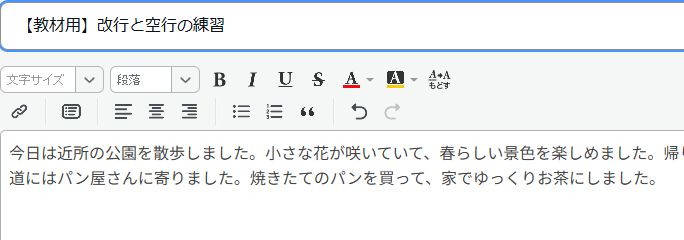
この例は「公園の散歩」と「帰り道のパン屋」の二つの話です。「帰り道には」の前で分けると、話の流れが伝わります。画面の右端で自動的に折り返された部分は、そのままで大丈夫です。
2.区切りたい文字の前でEnterを押す
- 本文の「帰り道には」の直前をクリックします。
- Enterを1回押し、後ろの文章を次の行へ送ります。
- 話題の区切りに空行を1行入れたい場合は、もう1回Enterを押します。
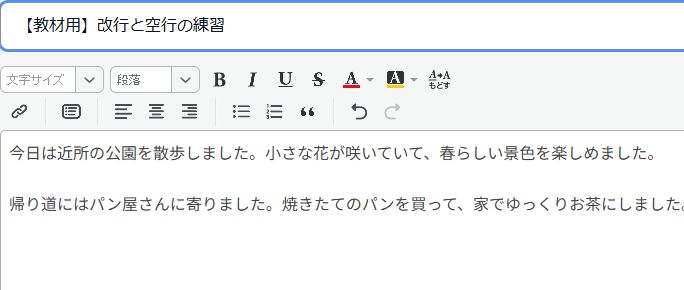
一文ごとに必ず空行を入れる必要はありません。短い説明は続け、場面や話題が変わるところで分けると読みやすくなります。
3.空白が増えすぎたら1行ずつ戻す
- 余分な空行をクリックして、カーソルを置きます。
- Backspaceを1回押します。
- 空白が縮んだことを見て、必要な回数だけ繰り返します。
長押しすると文章まで消してしまうことがあります。文字を消した場合は、編集ツールの元に戻すで戻し、カーソルの場所を確かめます。後ろの文章の先頭でBackspaceを押すと、前の行につながる場合があるので、1回ずつ見ながら進めましょう。
4.スマートフォンのプレビューで読む
- 上部のプレビューを押します。
- スマートフォンを選び、本文までスクロールします。
- 話題の区切りが分かるか、空白ばかりで文章が遠く離れていないか確認します。
- 直す場合はブログを書くに戻り、改行や空行を調整します。
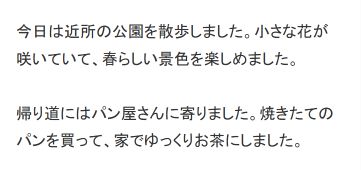
パソコンで行末に合わせて何度もEnterを入れると、スマホでは短い行が続くことがあります。画面の端ではなく、意味の切れ目を目安にします。プレビューと下書き保存の使い分けも参考にしてください。
5.保存して、文章が残っているか確認する
- ブログを書くに戻ります。
- まだ公開しない記事は下書き保存を押します。
- 記事の編集から同じ下書きを開き、改行と文章が残っているか確かめます。
プレビューは見え方の確認です。保存を忘れないようにしましょう。下書きが見つからない場合は、保存した下書きを探す方法をご覧ください。
本でじっくり学びたい方へ
読みやすい文章や、伝わるブログのまとめ方を本で学びたい方は、目次と作例を見て、自分に合う入門書を探してみましょう。

リンク先は楽天ブックスのトップページです。