
このページのゴール:以前に公開したアメブロの記事を、投稿した年と月から見つけられます。
「去年の旅行の記事をもう一度読みたい」「前に書いた記事を紹介したい」。そんなときは、ブログを何ページも戻る前に月別記事一覧を使いましょう。ここではパソコンの公開ブログを例に、入口から記事を開くまでを説明します。記事の内容や設定は変更しません。
1.公開ブログで「記事一覧」を開く
- 自分の公開ブログを開きます。管理トップにいる場合は自分のブログを見るを押します。
- ブログ上部にある記事一覧を押します。
- 一覧の上にある月別記事一覧を押します。
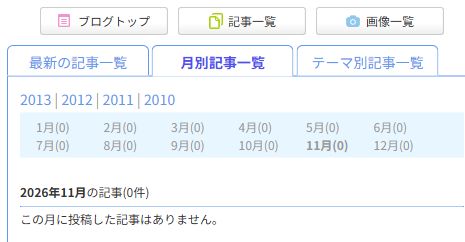
「この月に投稿した記事はありません。」と出ても、ブログ全体に記事がないとは限りません。今表示している年と月を確認し、次の手順で投稿した時期へ移動します。
2.先に年を選び、次に月を選ぶ
- 「月別記事一覧」のすぐ下に並ぶ年を選びます。
- 年の下にある月を見ます。かっこ内の数字は、その月の記事数です。
- 読みたい記事を投稿した月のリンクを押します。
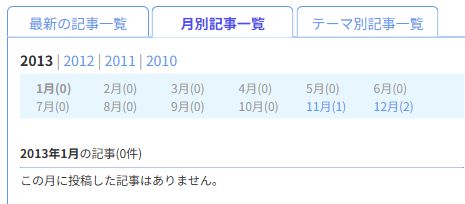
年を選んだ直後に記事0件の月が開いても、年の切り替えに失敗したわけではありません。件数がある月を選び直してください。撮影例では2013年を選び、続けて12月を開いています。ご自身のブログでは、探している記事の投稿時期に置き換えましょう。
3.一覧の題名を押して、本文を開く
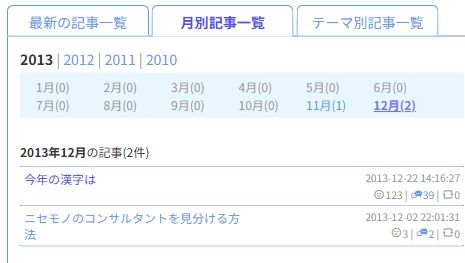
- 一覧の見出しが、選んだ年・月になっているか確認します。
- 題名と投稿日時を見て、目的の記事を探します。
- 記事の題名を押し、本文や写真で内容を確認します。
見つけた記事を人に紹介するときは、一覧のURLではなく、記事を開いたあとのURLをコピーします。詳しくはブログ全体と記事URLの違い・コピー手順をご覧ください。
4.見つからないときの探し分け
| 覚えていること・状態 | 次に見る場所 |
|---|---|
| 年と月がだいたい分かる | 月別記事一覧で、その月と前後の月を確認します。 |
| 時期を覚えていない | 「最新の記事一覧」に戻り、題名を見ます。下に「次ページ」があれば続きも確認します。 |
| 話題だけ覚えている | 「テーマ別記事一覧」やブログのテーマ名から、その話題の記事を探します。 |
| まだ公開していない | 公開ブログの一覧ではなく、管理画面の下書きを探します。 |
下書きは保存した下書きを見つける手順へ。テーマで整理する方法はテーマ管理の教材で説明しています。公開したはずの記事が見つからない場合は、開いているブログが正しいか、管理画面で記事の保存状態を確認してください。
本でじっくり学びたい方へ
読みやすい文章や、伝わるブログのまとめ方を本で学びたい方は、目次と作例を見て、自分に合う入門書を探してみましょう。

リンク先は楽天ブックスのトップページです。