
このページのゴール:コメントを受け付ける相手と、届いたコメントの公開方法を分けて選べます。
ブログを始めたばかりなら、交流を楽しみたい一方で「知らない人からコメントが来るのは不安」と感じることもあります。アメブロではコメントの受付とコメントの公開方法を別々に設定できます。パソコンの基本設定画面で、選ぶ場所を確認しましょう。
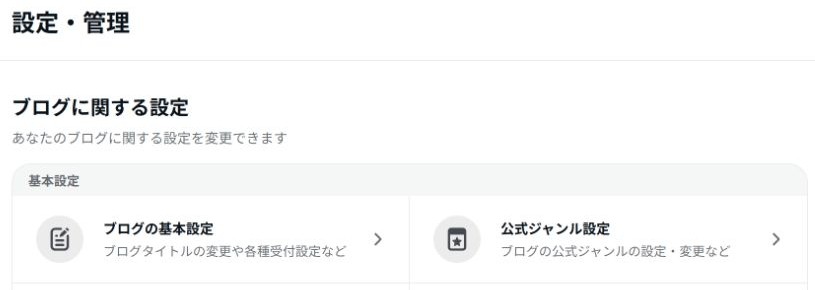
1.基本設定の「コメントの設定」へ進む
- 管理画面の設定・管理を開きます。
- ブログの基本設定を押します。
- 画面を下へ進み、各種設定→コメントの設定を探します。
2.誰からコメントを受け付けるかを選ぶ
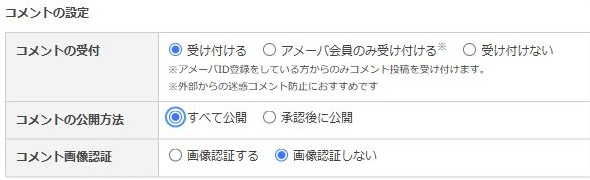
| コメントの受付 | 選ぶときの考え方 |
|---|---|
| 受け付ける | 会員だけに限定せず、読者のコメントを受け付けたいとき。 |
| アメーバ会員のみ受け付ける | Ameba IDを登録している人からだけ受け付けたいとき。 |
| 受け付けない | コメントでの交流をせず、記事を書くことに集中したいとき。 |
「会員のみ」は、友人だけ・フォロワーだけという意味ではありません。Ameba IDを登録している人に範囲を絞る設定です。
3.すぐ公開するか、承認後に公開するかを選ぶ
コメントを受け付ける場合は、その下のコメントの公開方法も確認します。
- すべて公開:投稿されたコメントを自分で一件ずつ承認する運用にしない選択肢です。
- 承認後に公開:内容を確かめてから公開したい場合の選択肢です。承認するまでは読者に見えるコメントとして公開されません。
たとえば、Ameba会員から受け付けて、内容を見てから公開したいなら、上段をアメーバ会員のみ受け付ける、中央を承認後に公開にします。受付を広くすることと、すぐ公開することは別の判断です。
「承認後に公開」を選ぶ場合は、管理画面のコメント管理で届いた内容を確認する時間も用意しましょう。
4.保存して、選択が残っているか確認する

- 選んだ受付と公開方法をもう一度確認します。
- 画面の一番下まで進み、保存を押します。
- 再び基本設定を開き、選んだ丸印が残っているか確認します。
画像は操作場所の見本です。設定の選択は、ご自身の管理画面で行ってください。ブログ名など別の欄をうっかり書き換えていないかも、保存前に確認します。
5.似た設定と混同しない
- コメント画像認証:コメント投稿時の画像認証を扱う別の項目です。受付範囲や承認後公開とは別に考えます。
- コメント通知:同じ画面の下にある配信メールの設定です。通知を止めることと、コメントの受付を止めることは違います。
- いいね!やリブログ:それぞれ別の受付設定があります。コメントの欄を変更するときは、ほかの欄と取り違えないようにします。
設定全体の入口は設定で迷ったときのガイド、公開後の見直しはブログを公開したあとの確認で案内しています。
読者として感想を送る操作は、コメントの書き方・入力画面・送信前の確認で説明しています。
自分のブログについたコメントは、公開済み・承認待ちを切り替え、年月で探す手順で確認できます。
本でじっくり学びたい方へ
読みやすい文章や、伝わるブログのまとめ方を本で学びたい方は、目次と作例を見て、自分に合う入門書を探してみましょう。

リンク先は楽天ブックスのトップページです。