
このページのゴール:公開フォローと非公開フォローの違いを知り、自分がフォローするときの設定欄を見つけられます。
気になるブログを見つけたとき、「公開でフォロー」と「非公開でフォロー」のどちらにするか迷うことがあります。基本設定には自分からフォローするときと自分へのフォローを受け付けるときの項目があるので、先に区別しておきましょう。
1.公開フォローと非公開フォローの違い
| 自分からフォローする方法 | 相手のブログでのアメーバIDの表示 |
|---|---|
| 公開でフォローする | 承認されると、相手のブログに自分のアメーバIDが公開されます。 |
| 非公開でフォローする | 相手のブログに自分のアメーバIDは公開されません。 |
ここでの公開・非公開は、フォロー時のアメーバID表示に関する選択です。自分が書いた記事を非公開にする設定や、アメンバー限定記事の閲覧設定とは別のものです。
2.基本設定で「フォローの設定」を探す
- 管理画面の設定・管理を開きます。
- ブログの基本設定を押します。
- 下へ進み、フォローの設定を探します。
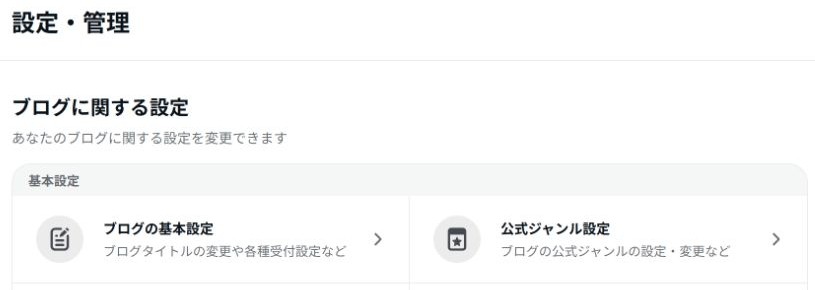
3.自分からフォローするときは「フォロー申請設定」
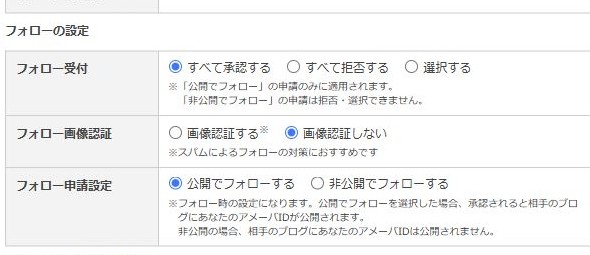
- 一番下のフォロー申請設定の行を見ます。
- 希望する公開でフォローするまたは非公開でフォローするを選びます。
- 画面下の保存を押します。
- 設定画面を開き直し、選んだ丸印が残っているか確認します。

これからフォローする前に、ご自身の希望を確認して選びましょう。すでにフォローしている相手の状態を確認したい場合は、各相手のフォロー状態も別に確認してください。
4.上の「フォロー受付」は自分への申請
同じ画面の上段にあるフォロー受付は、自分から相手をフォローする方法を選ぶ欄ではありません。自分のブログへの公開フォロー申請をどう扱うかの設定です。
- すべて承認する:公開フォローの申請をすべて承認する選択です。
- すべて拒否する:公開フォローの申請をすべて拒否する選択です。
- 選択する:申請を見て選びたいときの選択です。
画面にもあるとおり、この受付設定は「公開でフォロー」の申請のみに適用されます。「非公開でフォロー」の申請は拒否・選択できません。「すべて拒否する」を、誰からもブログを読まれなくする設定だと考えないようにしましょう。
5.変更前に確認したいこと
- 自分がフォローしたい:下段の「フォロー申請設定」を見ます。
- 自分への公開フォローを選びたい:上段の「フォロー受付」を見ます。
- 通知メールを調整したい:さらに下にある「配信メールの設定」の「フォロー申請通知」を確認します。
目的が一つなら、その行だけを確認して設定します。コメントの受付や記事の公開状態を変更する必要はありません。
管理画面の場所は管理画面の見方、設定全体の案内は設定で迷ったときのガイドをご覧ください。
本でじっくり学びたい方へ
読みやすい文章や、伝わるブログのまとめ方を本で学びたい方は、目次と作例を見て、自分に合う入門書を探してみましょう。

リンク先は楽天ブックスのトップページです。