テーマを開いたら「テーマに投稿した記事はありません。」と表示されて驚いたことはありませんか。まず確認したいのは、記事そのものではなく、いま選んでいるテーマです。実際の公開ブログで、0件の画面から記事を探す順番を見ていきましょう。
① 画面に出ているテーマ名を確認する
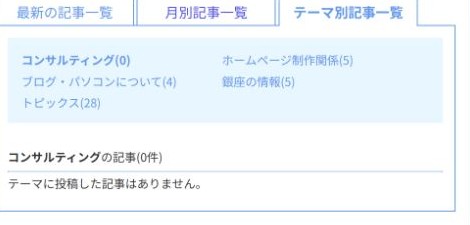
- テーマ別記事一覧を開いているか確認します。
- 見出しのテーマ名を読みます。
- 「0件」が、どのテーマについての数字か確かめます。
この例は「コンサルティング」のテーマだけが0件です。ブログ全体の記事が0件という意味ではありません。
② 別のテーマを選んでみる
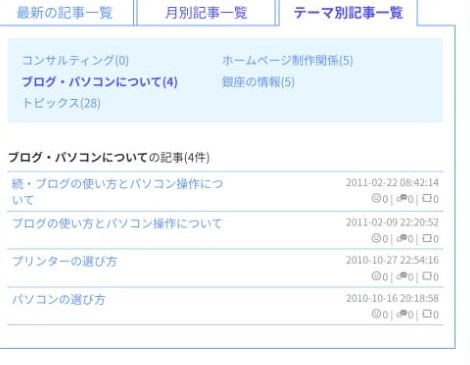
- 上部のテーマ一覧から、記事を書いたときの話題に近い名前を選びます。
- 見出しのテーマ名が変わったことを確認します。
- 記事タイトルが並んでいれば、探している記事があるか見ます。
例では「ブログ・パソコンについて」に切り替えると4件の記事が表示されました。似たテーマ名を作っている場合も、名前を一つずつ確かめましょう。
③「最新の記事一覧」で絞り込みを外す
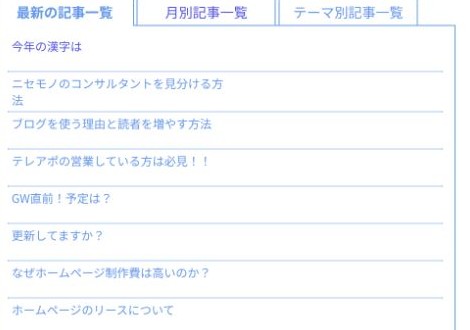
- 上部の最新の記事一覧を選びます。
- 探している記事タイトルを見つけます。
- 古い記事なら次のページへ進むか、年月や検索を使って探します。
書いた時期を覚えているなら年月から探す方法、言葉を覚えているならブログ内検索が役立ちます。
記事はあるのに、入れたいテーマに出ないとき
自分の記事を管理画面で開き、選ばれているテーマを確認します。必要なテーマを選び直したら、保存・更新を済ませ、公開ブログのテーマ一覧からもう一度確かめましょう。
選択欄の位置と手順は、記事にテーマを選ぶ方法で実画面を見ながら進められます。
公開記事の一覧にも見つからないとき
| 確認したいこと | 進む場所 |
|---|---|
| 下書きとして保存した記事ではないか | 保存した下書きを探す |
| プレビューを開いただけで終わっていないか | プレビューと下書き保存の違い |
| 別の月の記事ではないか | 月別記事一覧で確認する |
0件を見てすぐテーマや記事を作り直す前に、選択中のテーマ→最新の記事一覧→管理画面の下書きの順で確かめると、同じ記事を重ねて作るのを防げます。
文章やブログの書き方を本で学びたい方へ
読みやすい文章や、伝わるブログのまとめ方を本で学びたい方は、目次と作例を見て、自分に合う入門書を探してみましょう。

リンク先は楽天ブックスのトップページです。