
読んだ記事に感想を伝えたいときは、記事の「コメントする」から入力画面を開きます。まず送り先の記事を確認し、短い感想を書いて読み返してから送信しましょう。ここではパソコンのブラウザで、Amebaにログインした状態の画面を使って説明します。
① 感想を伝えたい記事を開く
- ブログの記事一覧などから、コメントしたい記事を開きます。
- 記事を読み、画面の「コメントする」を押します。
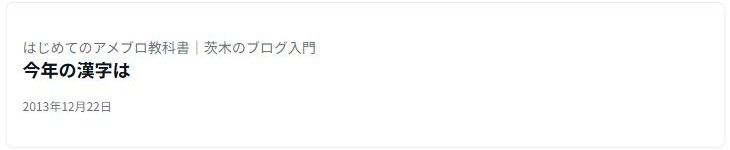
- 入力画面の上に出るブログ名と記事タイトルが、感想を伝えたい相手・記事であることを確認します。
過去の記事を探すときは、ブログ内検索や年月から探す方法が使えます。
②「コメントを入力」の欄に書く
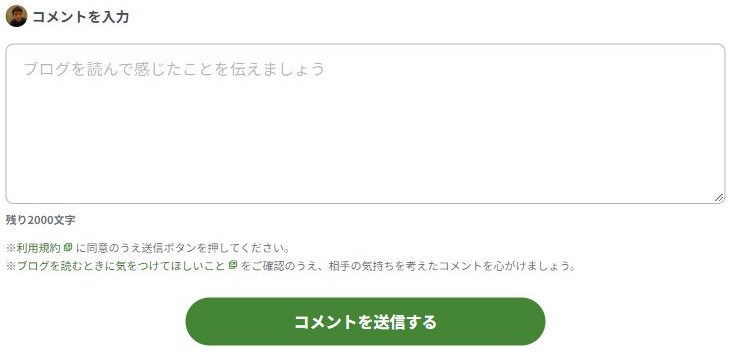
- コメントを入力の白い欄を押します。
- 記事を読んで印象に残ったことや、伝えたい感想を入力します。
- 欄の下の残り文字数を確認します。画面では空欄時に2000文字と表示されています。
長い文章にしなくても、「どの部分が心に残ったか」が一つ書いてあれば気持ちは伝えられます。
短いコメントの例
写真のある日記に
夕方の空の色がきれいですね。写真を見て、少しゆっくり散歩したくなりました。
作品の紹介に
布とひもの色の組み合わせがすてきですね。工夫したところの説明も楽しく読みました。
例文は、実際に読んだ記事の内容に合わせてご自身の言葉に直してください。記事と関係のない宣伝や、同じ文章を何人にも送る使い方は避けましょう。
③ 送信前に三つを見直す
- 相手と記事:違う人や、別の記事への感想になっていないか。
- 文章:誤字や強い言い方、相手に誤解されそうな表現がないか。
- 公開する情報:住所・電話番号・個人的な事情など、不特定の人に見せたくない内容が入っていないか。
コメントは相手の記事に掲載されることを前提に書きます。個別の連絡用の非公開メッセージとは使い分けましょう。
④ 内容を確認して送信する
画面の案内と利用規約を確認し、送る内容に問題がなければ「コメントを送信する」を押します。書きかけで迷っている場合は、送信せずに文章を見直してください。
送信後は、画面に表示される結果を確認します。反応が分かりにくいときに、同じ内容を何度も送信しないようにします。
コメントが表示されない・書けないとき
| 状況 | 確認すること |
|---|---|
| ログインを求められる | 会員からだけコメントを受け付ける設定の場合があります。自分のAmebaアカウントでログインしてから確認します。 |
| コメントを受け付けていない | ブログや記事の受付方針を尊重します。別の記事へ同じ内容を繰り返し送る必要はありません。 |
| 送信したのにすぐ表示されない | ブログ管理者が承認してから公開する場合があります。表示されないことだけで送信失敗と決めつけず、重複投稿を避けます。 |
| 送信後に直したい箇所に気付いた | 自分以外のブログにつけたコメントは自分で編集・削除できません。必要ならブログ管理者へ事情を伝えます。 |
自分のブログでコメントの受付や公開方法を選びたい場合は、コメント受付の設定をご覧ください。メール通知だけを変えたい場合は、コメント通知メールの設定へ進めます。
文章やブログの書き方を本で学びたい方へ
読みやすい文章や、伝わるブログのまとめ方を本で学びたい方は、目次と作例を見て、自分に合う入門書を探してみましょう。

リンク先は楽天ブックスのトップページです。