
このページのゴール:初めて訪れた人に「何を読めるブログか」が伝わる説明文を、短い2文で作れます。
「日々のことを書いています」だけでは、料理なのか、散歩なのか、手作り作品なのか分かりません。ブログの説明欄には、経歴を全部詰め込むよりも、よく書く話題と、記事の中身を具体的に書きましょう。
1.まず「何を書いているか」を一つ選ぶ
最近書いた記事を3本ほど読み返し、共通する話題を探します。まだ始めたばかりなら、これから無理なく書けそうなことを選びます。「暮らし」より「平日の夕食作り」、「趣味」より「休日の散歩と花の写真」のように、一段具体的にしてみましょう。
- よく書く話題をメモします。
- その話題で、実際に載せている写真・工夫・記録を一つ選びます。
- 「何について」+「どんな内容を載せるか」の2文にします。
書く話題そのものに迷う方は、身近な話題と3行メモの作り方から始めましょう。
2.2文の型に当てはめる
【よく書く話題】を記録しています。【写真・工夫・体験など、記事で読める内容】を紹介します。
以下は説明用の例文です。自分が実際に書く内容に置き換えて使ってください。
料理のブログ
平日の夕食作りを記録しています。身近な食材で作ったおかずと、作り置きで気づいた工夫を写真付きで紹介します。
散歩・日記のブログ
休日の散歩で見つけた花や風景を記録しています。季節の小さな変化と、その日に感じたことを写真と一緒に残します。
手作り作品のブログ
布小物作りを楽しんでいます。完成した作品だけでなく、生地選びや作る途中で工夫したところも紹介します。
「毎日更新」「必ず役立つ」など、続けられるか分からない約束を加える必要はありません。実際に読める内容を、そのまま伝えましょう。
3.「説明」欄に入れる
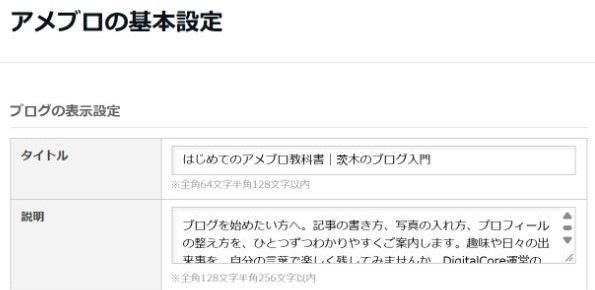
- パソコンの管理画面で設定・管理 → ブログの基本設定を開きます。
- 説明欄を確認し、作った文章を入力します。タイトル欄とは別です。
- 説明欄の上限は全角128文字・半角256文字以内です。長ければ、あいさつや同じ意味の言葉を減らします。
- 画面下の保存を押します。ほかの設定を変更する必要はありません。
入口や保存ボタンの位置に迷ったら、基本設定の実画面付き手順を見ながら進めてください。
4.公開ブログで読み返す

- 管理画面上部のブログを開きます。
- タイトルの下の説明を読み、書きたかった話題が伝わるか確認します。
- スマホでも自分のブログを開き、文章の途中で読みにくくならないか確認します。
前の説明が残るときは、公開ページを再読み込みし、基本設定を開き直して文章が保存されているか確認します。新しく記事を書いたり、別のブログを作り直したりする必要はありません。
自己紹介とは役割を分ける
ブログの説明は「何が読めるか」、プロフィールは「どんな人が書いているか」を中心にすると整理しやすくなります。長い経歴や趣味の紹介は、プロフィールの書き方を参考に別の欄へまとめましょう。
できたかチェック:最初の一文で話題が分かり、次の一文で記事の中身が想像できれば、短い説明でも十分です。
文章のまとめ方を本で学びたい方へ
短く伝える文章を練習したい方は、目次や作例を見て、ブログや日常の文章に使える入門書を探してみましょう。

リンク先は楽天ブックスのトップページです。