
文字の色や太字を試しているうちに、いったん普通の文章に戻して整え直したくなることがあります。そんなときは、パソコン版アメブロの「文字装飾のリセット」を使えます。
文字を書き直すのではなく、戻したい範囲を選んで操作するのがポイントです。ここでは、赤色と太字を付けた一文を普通の文字に戻す流れを紹介します。
1.戻したい言葉だけを選ぶ
記事の編集画面を「通常表示」にして、装飾を外したい言葉をマウスでドラッグします。一文だけ戻したいなら、その一文の先頭から末尾までを選びます。
本文全体を選ぶと、残したかった強調部分も対象になります。まず短い範囲で試すと、結果を見比べやすくなります。
2.「文字装飾のリセット」を押す
本文の上の編集ツールバーに「文字装飾のリセット」があります。上段の右側、文字色やマーカーの並びの右にあるボタンです。
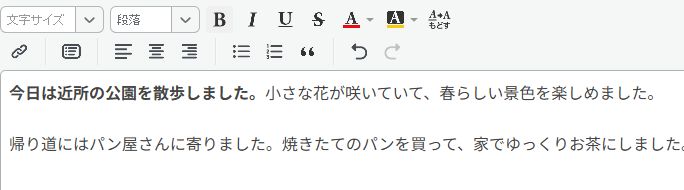
- 戻したい文字が選ばれていることを確認します。
- 「文字装飾のリセット」を押します。
- 選択を外して、文字の色と太さを見ます。
- 文字そのものが残っていることも読み返して確認します。
週末の散歩を楽しみました。
↓ 対象を選んでリセット
週末の散歩を楽しみました。
上の枠は説明用の表示例です。実際の編集画面で、赤色と太字を付けた一文から装飾が外れ、文章が残ることを確認しています。
太字だけを外す場合との違い
色はそのままで太字だけ戻したいときは、対象を選んで「B(太字)」をもう一度押す方法が使えます。複数の文字装飾を整え直したいときはリセット、ひとつの装飾だけ変えたいときはその装飾のボタン、と使い分けます。
見出しを普通の段落に戻したい場合は、「段落」のメニューで種類を選び直します。文字の強調と見出しの区切りは、別々に確認すると整理しやすくなります。
戻しすぎたときは「元に戻す」
押した直後に「ここは残したかった」と気づいたら、ツールバー下段の「元に戻す」を押して一つ前の状態を確認します。左向きに曲がった矢印のボタンです。
その後、戻したい範囲を小さく選び直して操作しましょう。ほかの文章を書き足す前に確認すると、どの変更を取り消すかが分かりやすくなります。
強調を一か所ずつ付け直して保存する
普通の文章に戻ったら、最も伝えたい短い言葉から太字を付け直してみます。色も使うなら、白い背景で読みやすい色を選び、プレビューで全体のバランスを見ます。
仕上がりを確認したら「下書き保存」で残します。文章を読み進めたとき、大事な部分だけが自然に目に入る状態を目指してみましょう。
関連する教材
広告(アフィリエイトリンク)
短い文章のまとめ方を練習したい方は、文章術の入門書も参考になります。目次や例文を見て、ブログに使えそうな本を探してみましょう。
リンク先は楽天ブックスのトップページです。