
日付や予定を訂正するとき、古い内容を残して変更が分かるようにしたいことがあります。アメブロのパソコン編集画面では、文字を選んで「打ち消し線」を押すと、文字の中央に線を付けられます。
まず正しい内容を普通の文章で書き、その補助として線を使いましょう。単なる誤字なら、その文字を正しく書き直すだけで十分です。
訂正を伝える例
架空の例として、展示日を間違えて案内した場合を考えます。
訂正:展示日は6月19日です。先に記載した6月12日は誤りでした。
展示日:
6月12日→ 6月19日
線だけで訂正を伝えようとせず、何が正しいのかを一文で示します。これは本文に書いた予定の訂正例で、記事の投稿日時を変える操作ではありません。
① 線を付けたい文字だけを選ぶ
- パソコンで記事の編集画面を開きます。
- 本文で、線を付けたい文字の先頭から末尾までドラッグします。
- 選んだ部分だけ色が反転していることを確かめます。
本文全体に線を付けたくない場合は、文章を全部選ばず、訂正する語句だけを選びます。
② 「打ち消し線」を押す
本文の上にある編集ツールバーで、下線の右隣にある、Sに線が付いた「打ち消し線」を押します。選択した文字の中央に線が入ります。
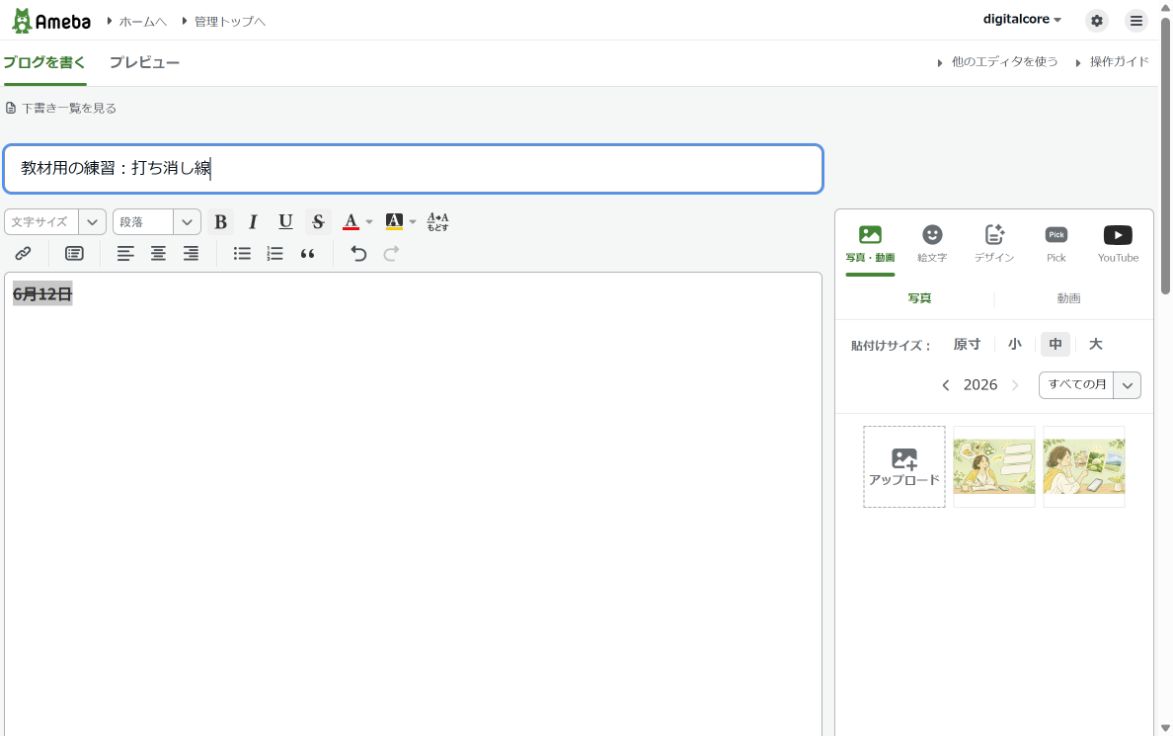
下線は文字の下に線を引く機能です。打ち消し線と間違えないよう、ボタン名も確認してください。
③ 線だけを外したいとき
- 打ち消し線が付いた文字を選び直します。
- 同じ「打ち消し線」をもう一度押します。
- 文字は残り、中央の線だけが消えたことを確認します。
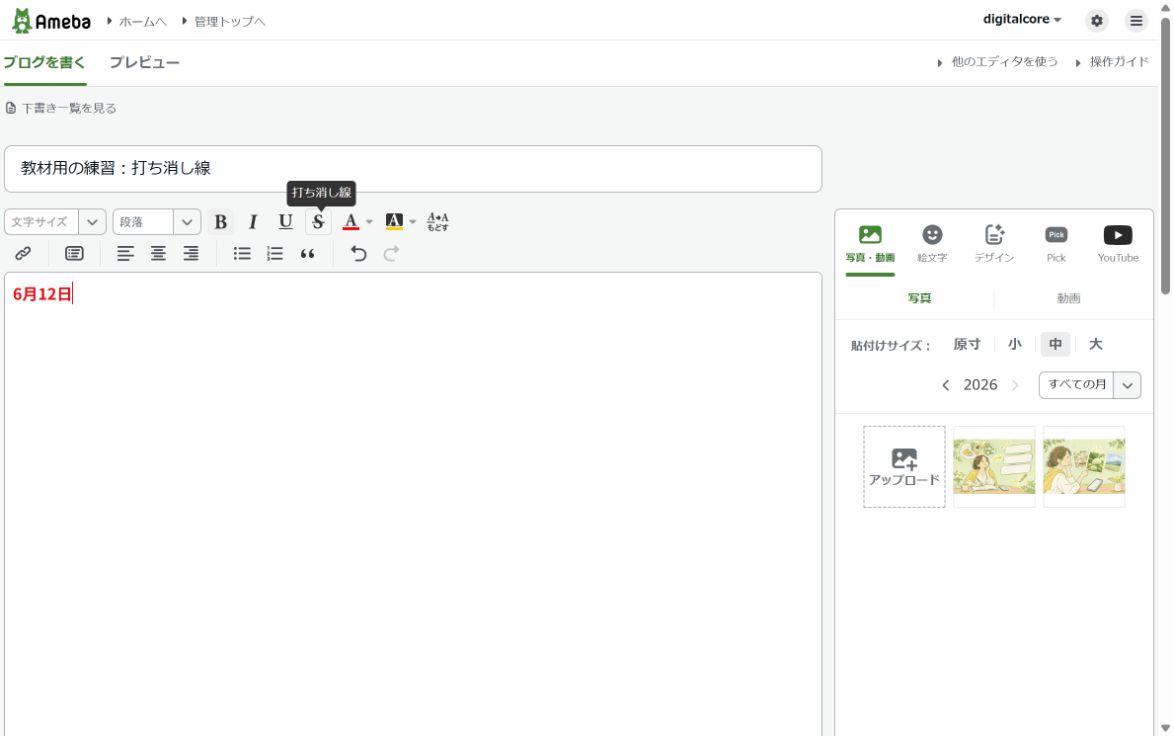
この実例では、太字と赤い文字色を付けた文字から、打ち消し線だけを解除しています。線だけを外したいときに「文字装飾のリセット」を使うと、残したかった装飾まで戻すことがあるため、同じ打ち消し線ボタンで切り替えます。
④ プレビューで訂正内容を確認する
- 編集画面の「プレビュー」を開きます。
- 古い内容と正しい内容が読み分けられ、訂正の文章が抜けていないか確認します。
- 書きかけなら下書き保存を行います。公開記事の修正は、内容を確認して更新します。
保存と公開の違いは、プレビューと下書き保存の教材で確認できます。
線を付けても、元の文字は読めます
打ち消し線は文字を削除したり、個人情報を隠したりする機能ではありません。住所など載せるべきでない情報は、線で隠そうとせず本文から取り除いて確認してください。
見出しや太字を含めた文章の整え方は、アメブロを読みやすくするコツも参考にしてください。
文章の伝え方を本で学びたい方へ
短い説明の書き方や文章の整え方をまとめて学びたいときは、楽天ブックスで文章術やブログ入門の本を探せます。
