
長い記事の中から「持ち物だけ」「費用だけ」を読みたい人には、見出しから作る目次が役立ちます。アメブロの目次機能は、1本の記事に付けた見出しを一覧にする機能です。過去記事のURLを集めた案内記事とは使い分けます。
① 本文を見出しで分ける
- パソコンで記事の編集画面を開きます。
- 話題の区切りに「旅行の持ち物」「旅の費用」など、短い見出しを書きます。
- その段落にカーソルを置き、上の「見出し」から「大見出し」「中見出し」「小見出し」を選びます。
文字を大きくしただけでは、目次用の見出しにはなりません。同じ階層の話題なら同じ種類の見出しを使いましょう。見出しと文章を整える基本も確認できます。
② 目次を置く場所で「目次の挿入」を押す
- 記事の冒頭など、目次を置きたい場所にカーソルを置きます。
- 編集ツールバーの「目次の挿入」を押します。PCでは、リンクの挿入ボタンの右隣にあります。
- 本文の見出しが目次に並んだことを確認します。
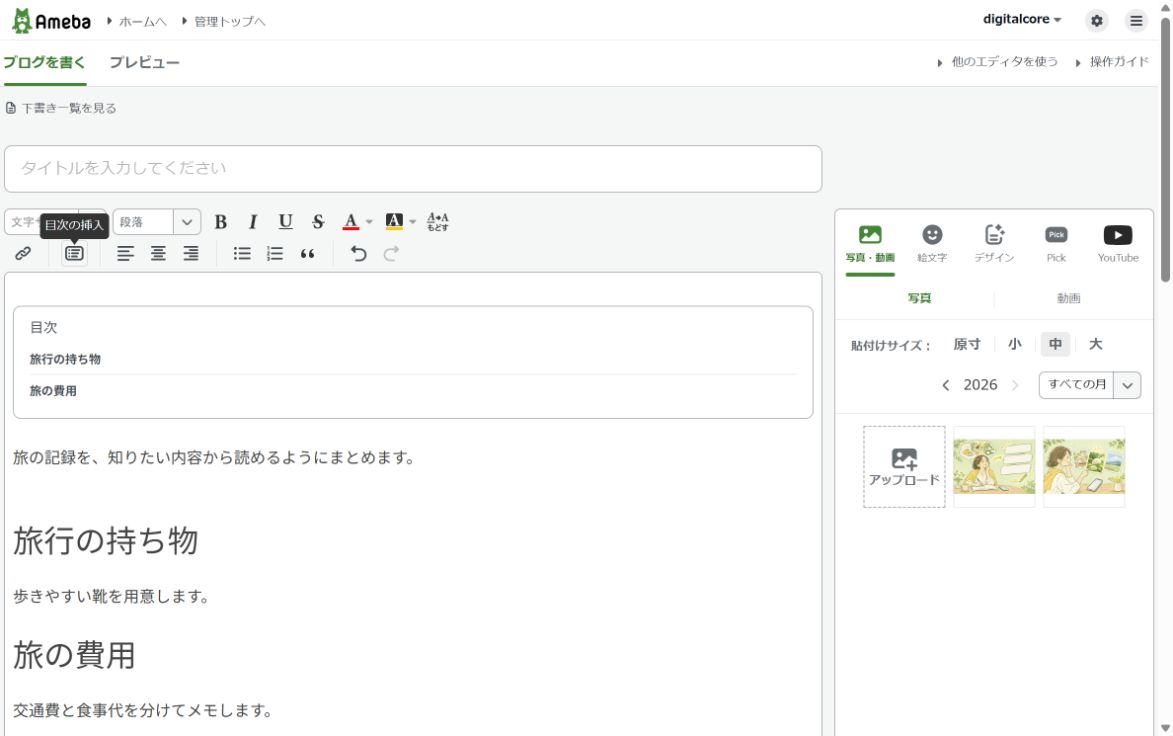
③ プレビューで見出しと行き先を確認する
- 記事タイトルを入力し、上の「プレビュー」を開きます。
- 目次の文言と本文の見出しが一致しているか確認します。
- 目次の項目を押して、対応する見出しへ進むか確認します。
- 書きかけなら下書き保存、完成した記事なら内容を確かめて投稿・更新します。
この教材用の例では、プレビューにも「旅行の持ち物」「旅の費用」が表示されました。プレビューと下書き保存の違いも合わせて確認してください。
目次が出ない・投稿できないとき
- 見出しがない:目次だけを入れても、見出しが未設定なら投稿後は表示されません。本文に見出しを設定します。
- 目次を2つ入れた:1記事に入れられる目次は1つです。複数あると投稿できないため、余分な目次を残さないよう確認します。
- スマホのブラウザでボタンが見つからない:スマホブラウザの編集画面は目次機能に対応していません。ここで紹介したPC編集画面かAmebaアプリを使います。
短い日記に無理に目次を付ける必要はありません。読みたい場所を探すほど長くなった記事で、見出しと一緒に使ってみましょう。
文章の組み立てを本で学びたい方へ
話題を分ける見出しや読みやすい構成を学びたいときは、楽天ブックスで文章術・ブログ入門の本を探せます。
