

「以前Search Consoleに登録した気がするけれど、どこで確かめればよい?」というときは、まずアメブロ側の設定欄を見ます。Amebaに残っている連携表示と、Googleで確認できる状態は分けて確かめましょう。
1.パソコンで外部サービス連携設定を開く
- 自分のアメブロのブログ管理を開きます。
- 設定・管理から外部サービス連携設定へ進みます。
- Google Search Consoleの設定という欄を探します。下に並ぶGoogle アナリティクスの入力欄とは別です。
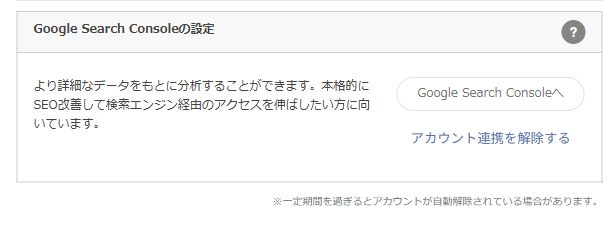
2.ボタンを押さず、表示されている言葉を確認する
| 表示 | 読み取り方 |
|---|---|
| アカウントを設定する | Ameba側で連携設定を始める入口です。確認だけならここで止めます。 |
| アカウント連携を解除する | Ameba側に連携の表示があります。解除ボタンは状態確認のボタンではないので、確認のために押す必要はありません。 |
「解除する」が見えても、Google側まで有効だとは断定できません。Google側で登録を解除したあとも、Ameba側にこの表示が残る場合があります。登録直後には、Google側への反映に時間がかかる場合もあります。
3.Google側ではアカウントとブログURLを見分ける
Ameba側の表示を控えたら、連携に使ったGoogleアカウントでSearch Consoleを開き、確認対象のブログURLを見ます。アカウントを複数使っている場合は、別のアカウントを見ていないかも確認します。ここから先はGoogle側での確認です。
たとえば、確認したいブログがhttps://ameblo.jp/example/なら、そのブログのURLを探します(架空例)。自分が別に運営するWordPressサイトのプロパティを開いていても、アメブロの連携確認にはなりません。
「未確認」などの表示がある場合は、対象URLとGoogleアカウントを先に見直しましょう。確認だけのつもりで解除・再登録を繰り返すと、どの状態を見ていたのか分かりにくくなります。
連携の確認と、検索に出るかの確認は別
この手順で確認するのは設定欄の状態と対象ブログです。連携表示があっても、すべての記事がGoogleの検索結果に掲載された、検索順位が上がった、という意味ではありません。また、Google アナリティクスの測定IDが空欄かどうかでSearch Consoleの状態を判断することもできません。
何を知りたいかで見る場所を選ぶ
- どの記事にアクセスがあったか:Amebaのアクセス解析で、期間と記事別の数値を見ます。
- 検索結果で表示・クリックされたか:Amebaの検索パフォーマンスで項目を区別します。さらに詳しい検索情報を調べる際は、対象ブログのGoogle Search Consoleを確認します。
- 連携を設定したか:このページの外部サービス連携設定を読み取ります。連携表示だけでアクセス増加や検索掲載は判断しません。
比較するときは期間と項目名をそろえます。記事別アクセス数と検索クリック数を、同じ数になるはずだと考えないようにしましょう。具体例は記事別アクセス数と検索の数字の見分け方で確認できます。
次に確認したいこと
ブログ運営を本で学びたい方へ
Search Consoleやブログ運営の本を選ぶときは、対象サービスと目次を見て、知りたい操作が載っているか確認しましょう。
