
記事を書こうとして「編集中の記事があります。復元しますか?」と出たら、まず、どの原稿の続きを書こうとしていたかを思い出します。この確認は、保存した下書きの一覧とは別の画面です。
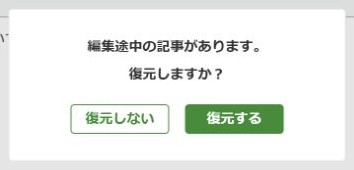
① ボタンを選ぶ前に、書きかけを確認する
- 最後に書いていた記事と、最後に足した一文を思い出します。
- 同じ記事を開いた別のタブがあるなら、内容を消さずに、どちらに新しい文章があるか確認します。
- 何の原稿か分からないときは、「復元しない」を片付けるためだけに押さず、いったん選択を保留します。
「復元する」は編集中の内容を呼び戻すための選択です。「復元しない」は復元を行わず進む選択なので、残したい書きかけがないと確かめてから判断します。戻った内容が最新かどうかは、最後に加えた一文や写真と照合します。
② 復元と、保存した下書きを開く操作を分ける
| いま見ているもの | 確かめること |
|---|---|
| 「復元しますか?」の確認 | 編集途中の内容を戻すかの選択。画面だけで原稿名を決めつけない。 |
| 保存済みの下書き一覧 | 記事名と下書き表示を見て、目的の記事を開く。 |
| 公開・予約の記事一覧 | すでに投稿済みか、予約が残っているかを見る。 |
下書きを探す具体的な操作は、保存した下書きを見つけて続きから書く方法で確認できます。復元確認が出たことだけを、下書き保存済み・公開済みの証拠にしないようにしましょう。
削除した記事を戻す操作とは違います
Ameba公式ヘルプでは、削除した記事は復旧できないと案内されています。「編集中の記事があります」という確認が出ても、削除した公開記事を戻せるという意味ではありません。
- 編集中の内容を戻したい:この教材の手順で、どの書きかけか、最後の修正が残っているかを確かめます。
- 下書きにした記事を読み直したい:保存済みの記事一覧で、題名と下書きの状態を確認します。削除した記事とは分けて探します。
- 記事を削除した:復元確認を繰り返し開くのではなく、手元に残した原稿や写真を確認します。残った原稿から書き直すことは、元の記事そのものの復旧とは別です。
たとえば、案内の日付を見直す間だけ記事を読めなくしたいなら、削除せず下書きへ戻す方法を確認してください。これは架空の使い分け例で、この記事では削除や復元を実行していません。
③ 復元後はタイトル・本文・最後の修正を見る
自分の書きかけを復元した後は、そのまま投稿せず、次の3点を見比べます。
- タイトルと本文が、再開したかった記事か。
- 最後に足した一文や写真まで入っているか。
- 古い日付・リンク・写真が残っていないか。
たとえば「週末の散歩」の原稿なら、最後に追加した「帰り道にパン屋へ寄りました」があるかを確かめます。これは架空の確認例です。違う原稿だった場合は、内容を消して書き直したり、別タブから同じ記事を投稿したりせず、手元の原稿と照合します。
④ 保存と公開・予約の確認を別々に行う
まだ続きを書くなら、内容を確認して下書き保存へ進みます。プレビューと下書き保存の違いも確認しましょう。
公開する段階では、本文の確認に加えて公開範囲と投稿日時を見直します。予約する記事は予約投稿の設定と予約結果の確認へ。復元したからといって、予定していた日時まで確認済みにはなりません。
投稿後の反応が分からない場合は、同じボタンを続けて押す前に記事一覧で状態を確認します。同じ原稿を複数のタブから投稿せず、保存・公開された記事と手元の内容を照合してから次に進みましょう。
文章の整理を本で学びたい方へ
書きかけの文章を見直すときは、文章術やブログの入門書で構成の例を探す方法もあります。目次や作例を見て、自分の書きたい内容に合う本を選んでみましょう。
