

「いいね!」ができないときは、ボタンがないのか、ログインが必要なのか、上限などの案内が出ているのかを先に分けましょう。同じ場所を押し続けるより、画面の状態に合う確認から始めると迷いにくくなります。
このページは、ほかの人の記事を読む側の確認手順です。自分のブログで受付を変える操作は、いいね!の受付設定で説明しています。
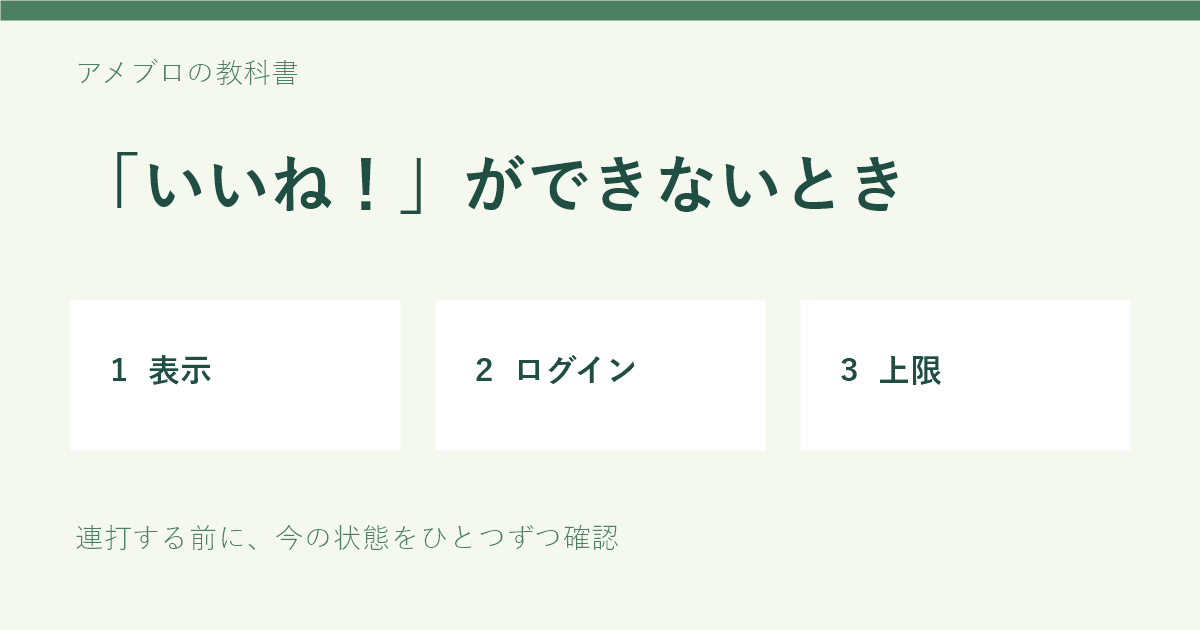
まず、今の画面を3つに分ける
- ボタンがない・グレーで押せない:記事の公開範囲と、書いた人の受付設定による場合があります。
- ログイン画面が出る:Ameba IDのあるアカウントでログインしているか確認します。
- 上限の案内が出る・反応しない:表示された案内を読み、上限と通信の問題を分けます。
たとえば「普段は押せるのに、友だちの今回の記事だけ押せない」なら、いきなり自分のブログ設定を変えず、最初の項目から確認します。
ボタンがない・グレーのとき
投稿者が「いいね!」を受け付けていない場合や、アメンバー限定記事では、いいねできません。承認済みで限定記事の本文が読めても、その記事にいいねできるとは限りません。
読者側の操作で、相手の記事の受付を有効にすることはできません。いいねできないという状態だけで「相手にブロックされた」と決めつけることも避けましょう。
ログインを求められたとき
- 読んでいるのがAmebaアプリかブラウザーかを確認します。
- その画面で、Ameba IDを登録したアカウントにログインできているか確認します。アプリでログイン済みでも、別のブラウザーの状態とは分けて考えます。
- ログイン後、送りたい「いいね!」の対象記事を開き直し、題名を確認します。
ホームや管理画面の違いに迷ったら、マイページと管理画面の見方を確認してください。ログイン画面が繰り返し出るときは、同じ操作を続けず、使っているアプリ・ブラウザー名と表示された文言を控えます。
上限が表示された・押しても反応しないとき
上限に達したという案内が出た場合は、日付が変わってから改めて確認します。この教材では、確認できていない具体的な上限回数は示しません。上限の案内がないのに、押せない理由を上限だと決めつけないことも大切です。
通信中のまま、または反応しない場合は、次の順で確認します。
- エラーや案内が出ていれば、その文言を読む。
- 通信が安定しているか、ほかのページを普通に開けるか確認する。
- 読む画面を開き直し、ボタンの色や状態を見てから判断する。反映済みなら重ねて押さない。
例として、電車内で通信が途切れた直後なら、押す回数を増やすより、通信が戻ってから同じ記事を開き直して状態を確かめます。これは説明用の例で、特定の端末で起きた実体験ではありません。
まだ解決しないときに残すメモ
- アプリかブラウザーか、その名前
- ボタンがない・グレー・ログインに戻る・エラーが出る、のどれか
- 特定の記事だけか、ほかの記事でも同じか(確認のために他人の記事へいいねする必要はありません)
- 表示された案内の文言と、確認した時刻
パスワードなどの認証情報はメモに含めません。原因が分からないまま受付設定を何度も変えるのではなく、現在の症状を整理してから次の確認に進みましょう。
操作条件はAmeba公式ヘルプに基づいて整理しています。PCの公開記事で「いいね」欄の表示を確認しましたが、実アプリ上のエラー再現や、実際のいいね送信は行っていません。端末や更新によって表示は異なります。