
このページのゴール:変えたい名前が「ブログ名」「ニックネーム」「記事タイトル」のどれか分かり、正しい入力欄へ進めます。
「名前を変えたのに、ブログの上に出る文字が変わらない」。アメブロには役割の違う名前があるため、別の欄を変更していることがあります。まず、どこに表示される文字を変えたいかを決めましょう。
1.3つの名前を見分ける
| 変えたいもの | 役割 | 入力場所 |
|---|---|---|
| ブログ名 | ブログ全体の看板 | ブログの基本設定の「タイトル」 |
| ニックネーム | 書いている人の呼び名 | プロフィール編集の「ニックネーム」 |
| 記事タイトル | 記事1本の題名 | その記事の編集画面のタイトル欄 |
たとえば、ブログ名を「花と散歩のノート」、ニックネームを「はな」、記事タイトルを「近所の公園で見つけた秋の花」にすると、それぞれの役割が分かりやすくなります。この3つを同じ文字にそろえる必要はありません。
ブログ名そのものが決まらない方は、候補を3つ作って選ぶ手順と名前の例を参考にしてください。
2.ブログ全体の名前を変える
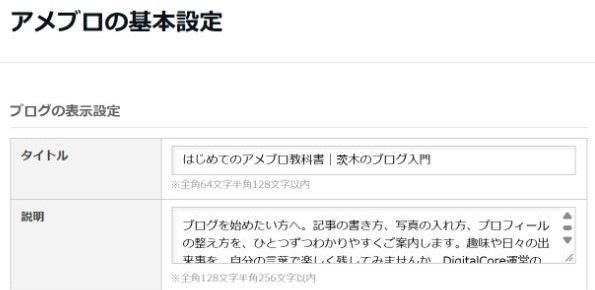
- 管理画面の設定・管理を開きます。
- ブログの基本設定へ進みます。
- タイトル欄にブログ名を入力します。
- 画面下の保存を押し、公開ブログの上部を開いて確認します。
下にある「説明」は、どんなブログかを伝える文章です。名前だけを直すなら、まずタイトル欄を見ます。入口から保存ボタンまでの画面はブログの基本設定ガイドにまとめています。
3.自分の呼び名を変える
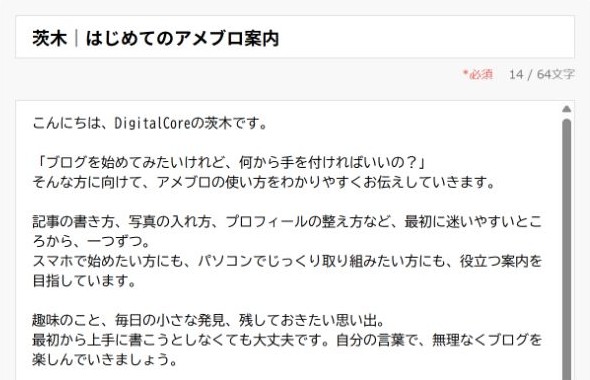
- 自分のプロフィールを開き、プロフィールを編集を押します。
- ニックネーム欄に呼んでほしい名前を入力します。
- 変更を保存を押します。
- 公開プロフィールを開き、名前が変わったか確認します。
ニックネームを変えても、ブログ全体のタイトルを入力する欄とは別です。自己紹介も一緒に整えたい方はプロフィールの書き方と保存手順をご覧ください。
4.記事1本の題名を変える
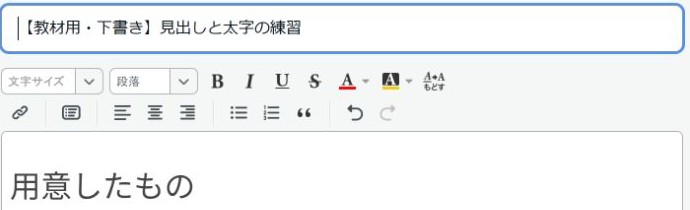
- 管理画面の記事の編集から対象の記事を探します。
- 題名と本文を確かめて、その記事の編集を開きます。
- 本文の上にあるタイトル欄を書き直します。
- 書きかけなら下書き保存、公開済み記事の変更なら公開操作で反映します。
- 保存後に開き直し、目的の題名が残っているか確認します。
「お知らせ」だけよりも「週末の散歩で見つけた花3種類」のように、本文の内容が分かる題名にすると選びやすくなります。詳しいプレビューと保存の流れは記事タイトルを後から変更する方法へ進んでください。
5.変えたのに表示が同じとき
- どの名前を変えたかを上の表で確認します。
- 変更した入力欄を開き直し、新しい文字が保存されているか確認します。
- 名前に対応する公開ブログ・公開プロフィール・公開記事を開き直します。
- 別のブログや別の記事を見ていないか、題名と本文を照合します。
名前の表示とURLは別のものです。URLを人に案内したいときは、文字から推測して作らず、公開ページからURLをコピーしましょう。
本でじっくり学びたい方へ
読みやすい文章や、伝わるブログのまとめ方を本で学びたい方は、目次と作例を見て、自分に合う入門書を探してみましょう。

リンク先は楽天ブックスのトップページです。