
初めて来た人へ「どんなブログか」を短く伝えたいときは、メッセージボードを使えます。毎回の記事とは別に、ブログの案内文を置く場所です。パソコンの実画面で、入口・入力・保存の順番を見ていきましょう。
メッセージボードとプロフィールの違い
| 場所 | 向いている内容 |
|---|---|
| メッセージボード | ブログのテーマ、初めての方への挨拶、お知らせなど短い案内。 |
| プロフィール | 自分の趣味、ブログを始めた理由、どんな人かを伝える自己紹介。 |
| 記事本文 | その日に書きたい出来事や、ひとつの話題を詳しく紹介する文章。 |
長い自己紹介は自己紹介例文5つを参考にプロフィールへ。ここには、最初に伝えたいことを短くまとめると読みやすくなります。
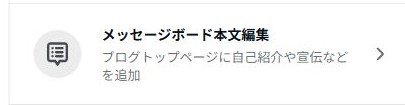
①「メッセージボード本文編集」を開く
- アメブロの管理画面から設定・管理へ進みます。
- 「ブログに関する設定」の中にあるメッセージボード本文編集を選びます。
② 短い案内文を入力する
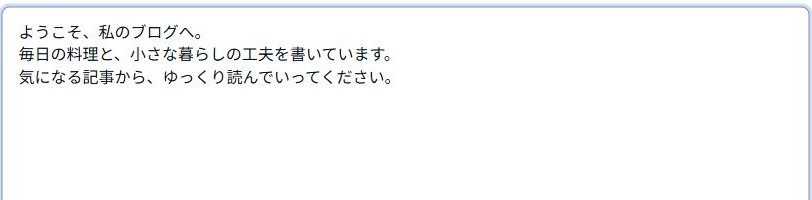
- 大きな本文欄をクリックします。
- 挨拶・書いていること・読者へのひと言を入力します。
- 残り文字数と、入力した内容を確認します。
料理・暮らしのブログの文例
ようこそ、私のブログへ。毎日の料理と、小さな暮らしの工夫を書いています。気になる記事から、ゆっくり読んでいってください。
趣味のブログの文例
このブログでは、週末の散歩と写真を楽しんだ記録を紹介しています。身近な場所の小さな発見を、一緒に楽しんでいただけたらうれしいです。
入力欄にはHTMLタグも使えますが、最初は短い文章だけで十分です。改行を表示させたいところには<br>を入れ、保存後に見え方を確認しましょう。
③「保存する」を押す
- 内容を確認し、保存するを押します。
- 自分のブログトップを別のタブで開きます。
- ブログタイトルと最新記事の間にある案内文を確認します。
「本文を消去する」は、入力欄を消すための別のボタンです。保存したいときは押し間違えないようにしましょう。
個別記事を開いても見つからないとき
パソコンではブログトップに表示されます。ひとつの記事だけを開くURLと、ブログ全体のURLを取り違えていないか確認してください。ブログ全体と記事URLの見分け方で確認できます。
スマートフォンではプロフィール側の表示も確認します。パソコンの記事上部と同じ場所だけを探さず、ブログのプロフィールを開いて見てみましょう。
お知らせは短く、古い内容は見直す
案内文が長すぎると、読者が最新の記事へ進むまでに時間がかかります。詳しい説明は記事にまとめ、メッセージボードは入口として使いましょう。終了した予定や、今は書いていないテーマの説明は、内容が変わったときに直します。
普段の記事を読みやすく整える方法は、見出し・改行・写真の使い方へ進んでください。
文章やブログの書き方を本で学びたい方へ
読みやすい文章や、伝わるブログのまとめ方を本で学びたい方は、目次と作例を見て、自分に合う入門書を探してみましょう。

リンク先は楽天ブックスのトップページです。