
パソコンの見た目を整える
アメブロの本文が窮屈に見える、メニューの位置を変えたい。そんなときは、まずデザインの設定からレイアウトを見比べましょう。この教材では、PCブログの現在の設定を調べ、変更を適用する前の画面で確認するところまで進めます。
1.管理画面から「デザインの設定」を開く
- アメブロのブログ管理を開きます。
- 左メニューのデザインの設定を押します。下にある場合はメニューをスクロールします。
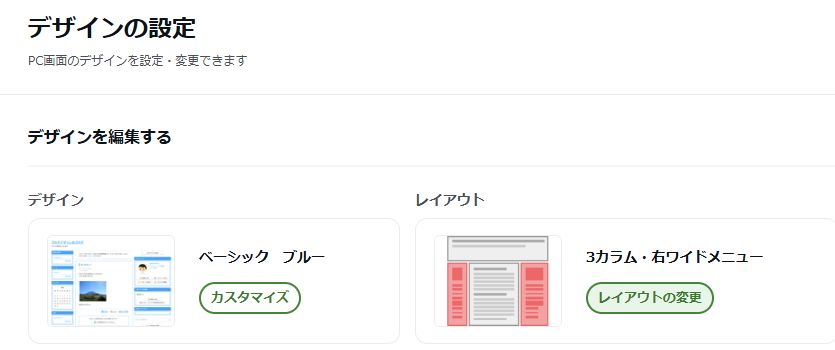
- 「デザインを編集する」で、現在のデザイン名とレイアウト名を見ます。
入口が分からない方は、管理画面の見方から進めてください。
2.「レイアウトの変更」を押す
- 右側のレイアウトの変更を押します。
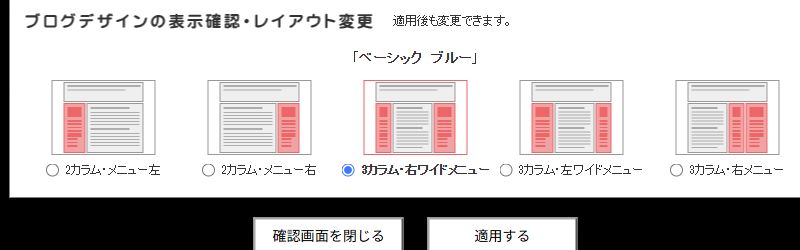
- 別の確認画面が開き、上部にレイアウト候補、下部にブログの表示が出ます。
- 丸い選択欄に印が付いているものを確認します。
3.2カラムと3カラムを見比べる
「カラム」は縦の列のことです。本文とメニューを合わせた列数で考えると、選びやすくなります。
| 候補 | 見比べるポイント |
|---|---|
| 2カラム | 本文とメニューの2列。本文や写真に十分な幅があるかを見ます。 |
| 3カラム | 本文と2列のメニュー。情報を探しやすいか、本文が細くなりすぎないかを見ます。 |
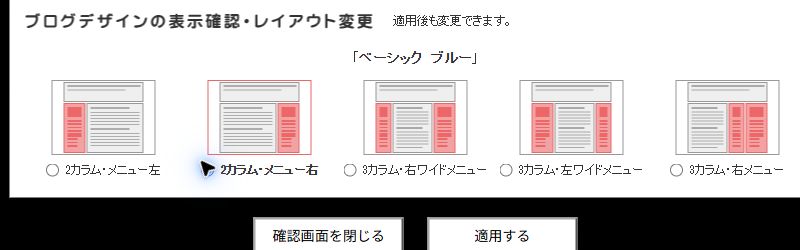
- 例として2カラム・メニュー右の丸い欄を押します。
- 選択の印が移ったら、下のブログ表示を見ます。
- 本文の幅、写真の見え方、メニューの位置を比較します。
4.比較だけなら「確認画面を閉じる」
今回は見比べる練習なので、確認画面を閉じるを押して設定画面へ戻ります。選択したレイアウトをブログへ反映するときに使うのが、隣の適用するです。
- 確認画面を閉じるを押します。
- 元の「デザインの設定」に戻ります。
- 「デザインを編集する」で、元のデザイン名とレイアウト名を確認します。
5.迷ったら本文の読みやすさで選ぶ
- 写真が多い記事:写真が小さくなりすぎず、説明文と一緒に見られるか。
- 長めの文章:行の長さや余白が読みやすいか。
- メニューが多いブログ:読んでほしい項目を見つけやすいか。
この「デザインの設定」はPC画面用です。スマホの見た目とは分けて確認します。まずは色や飾りを増やすより、記事の本文と写真が読みやすい配置を選びましょう。
読みやすいブログの見せ方を本で学ぶ
レイアウトが決まったら、文字と写真の配置も見直してみましょう。ブログやデザインの入門書を選ぶときは、目次と作例を見て、自分のブログに取り入れたい説明があるか確認できます。

リンク先は楽天ブックスのトップページです。