
記事一覧を開いたら、タイトルと日付だけで本文が見当たらない。そんなときは、読みたい記事のタイトルを押して、1本の記事のページを開きます。一覧は記事を選ぶための画面なので、本文が表示されていなくても、それだけで記事が消えたわけではありません。
ここではパソコンの公開ブログを例に、一覧と本文の見分け方を説明します。
① 記事一覧で読みたいタイトルを選ぶ
- ブログの「記事一覧」を開きます。
- タイトルと日付を見て、読みたい記事を探します。
- 記事タイトルの文字を押します。右側のコメント数などではなく、本文を読みたい記事の名前を選びましょう。
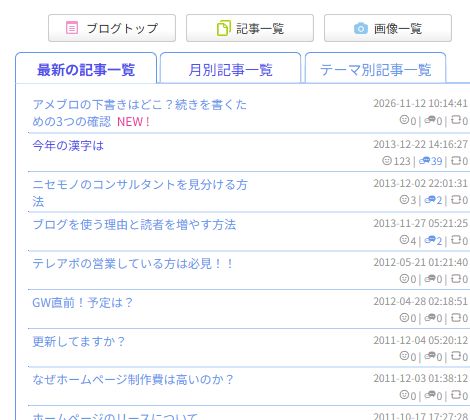
② 同じタイトルの下に本文が出たことを確認する
記事が開くと、タイトルの下に文章や写真が表示されます。選んだタイトルと、開いた記事のタイトルが同じかを確かめてから、下へスクロールして読みます。
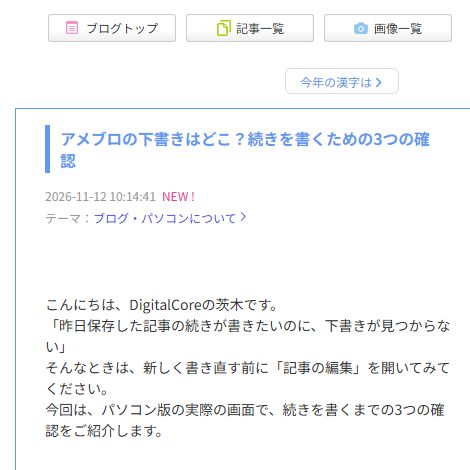
ブログ名はサイト全体の名前、記事タイトルはその1本の名前です。画面上部の大きなブログ名を押すとブログトップへ移るため、一覧の中に並んでいる個々の記事タイトルを選ぶのがポイントです。
③ 別の記事を選ぶときは一覧へ戻る
- 記事の上や下にある「記事一覧」を押します。
- 一覧から次に読みたいタイトルを選びます。
- 前後の記事を続けて読む場合は、「前へ」「次へ」と記事タイトルを使って順に読む方法へ進みましょう。
直前の一覧に戻りたいだけなら、ブラウザの「戻る」も使えます。検索結果から直接記事へ来た場合、ブラウザの「戻る」は検索結果へ戻るため、同じブログ内で探すときは「記事一覧」が分かりやすい入口です。
まだ本文を見つけられないとき
| 今見えているもの | 次にすること |
|---|---|
| タイトルが何本も並んでいる | 読みたい1本のタイトルを押す |
| コメント欄や反応の一覧が開いた | 元の一覧へ戻り、コメント数ではなく記事タイトルを選ぶ |
| 別の記事が開いた | 一覧へ戻り、タイトルと日付を見直す |
| 目的の記事が一覧に見当たらない | 月別一覧やブログ内検索で探す |
古い記事は、年月から探す方法、覚えている言葉がある場合はブログ内検索で探す方法が便利です。記事のURLを誰かに案内したい場合は、本文を開いてからブログ全体のURLと記事URLの違いを確認しましょう。
文章やブログの書き方を本で学びたい方へ
読みやすい文章や、伝わるブログのまとめ方を本で学びたい方は、目次と作例を見て、自分に合う入門書を探してみましょう。

リンク先は楽天ブックスのトップページです。