
記事に入れた写真を別のものに変えるときは、本文に置いた画像を外し、同じ場所へ新しい画像を入れると整理できます。パソコン版の実画面で、記事末の画像を差し替える例を見てみましょう。実演には教材用イラストを使っています。
写真ではなくAmeba Pickの商品カードを外したい場合は、本文を残してPickカードだけを外す手順を確認してください。
1.外したい写真と前後の文章を確認する
- 記事の編集から目的の記事を開きます。
- 本文を写真の位置まで見て、外すのがその1枚でよいか確認します。
- 前後の文章を読み、新しい写真を入れる場所を決めます。
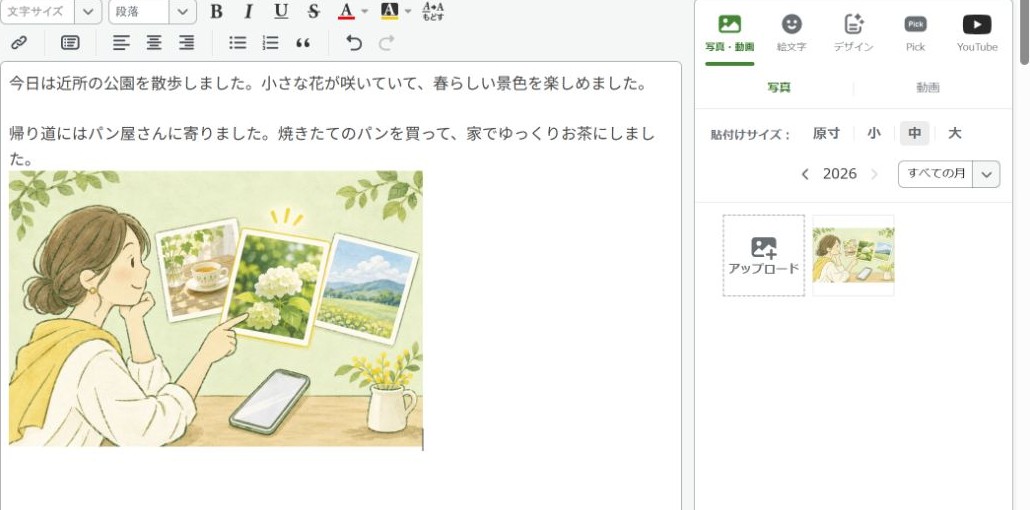
写真を押して画像サイズの設定が出た場合は、本文の文字の位置をクリックして編集に戻ります。右側の画像一覧にある削除操作は使いません。
2.本文に置いた画像だけを外す
- 本文で、外したい画像のすぐ後ろにカーソルを置きます。この例のように画像が記事末にある場合は、本文をクリックしてCtrl+Endで末尾へ移動できます。
- Backspaceを1回押します。
- 本文から画像が外れ、前後の文章が残っていることを確認します。
画像の後ろに空行があると、最初に空行が消えることがあります。キーを長押しせず、位置を見ながら1回ずつ操作します。文章まで消したときは、ツールバーの元に戻すを押して戻します。
| 操作する場所 | この教材での扱い |
|---|---|
| 記事の本文 | 記事に置いた画像を外します。 |
| 右側の画像一覧 | 元画像を残します。別の記事にも使えるよう削除しません。 |
| パソコン内の元ファイル | 触りません。本文の編集とは別です。 |
3.差し替える写真を同じ場所へ入れる
- 画像を外した場所をクリックし、必要なら改行して1行用意します。
- 右側の写真・動画 → 写真を開きます。
- 使う画像が一覧にあれば、その小さい画像を押します。まだなければアップロードで追加してから選びます。
- 本文に新しい画像が1枚だけ入ったか確認します。
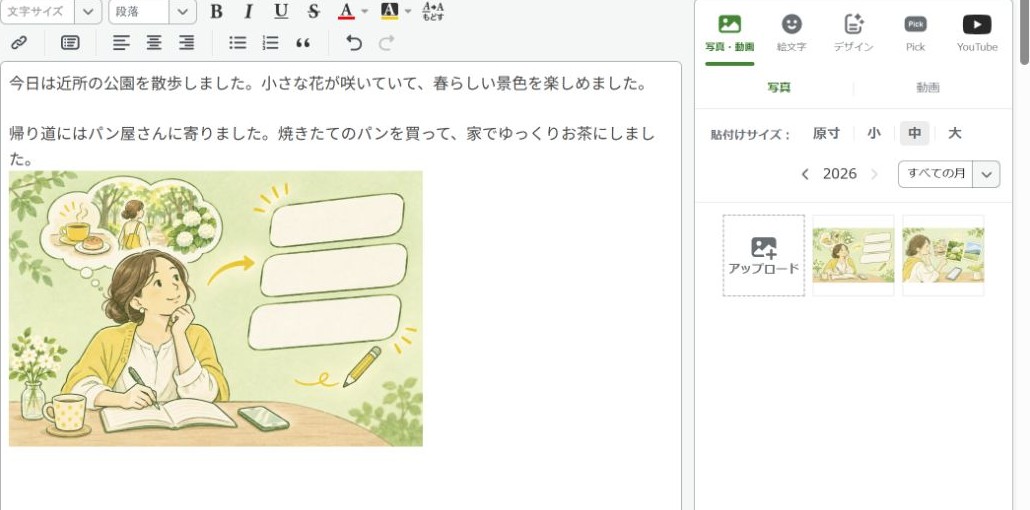
複数の写真がある記事では、上から順に見て、説明文と写真の組み合わせがずれていないか確かめましょう。外すだけでよい場合は、新しい写真を入れずに次へ進みます。写真のアップロードと挿入の基本も確認できます。
4.プレビューで順序と大きさを見る
- 上部のプレビューを押します。
- PCとスマートフォンを切り替え、画像の位置までスクロールします。
- 古い写真が残っていないか、新しい写真が説明文の近くにあるか確認します。
- 写真の前後に長い空白や重複した画像がないか見ます。
直すときはブログを書くへ戻ります。空行を整える方法、プレビューと保存の違いも参考にしてください。
5.保存後は本文の画像を開き直して確かめる
- 下書きのまま残す記事は下書き保存を押します。
- 記事の編集から同じ記事を開き直します。
- 右側の画像一覧ではなく、本文に新しい画像が残っているかを確認します。
公開済みの記事を直す場合は、反映する内容と公開範囲を確認して更新し、ブログ側の記事も開きます。保存した下書きの見つけ方はこちらです。
本でじっくり学びたい方へ
読みやすい文章や、伝わるブログのまとめ方を本で学びたい方は、目次と作例を見て、自分に合う入門書を探してみましょう。

リンク先は楽天ブックスのトップページです。