
「手作り作品の記事だけを見てほしい」「料理の記録をまとめて案内したい」。そんなときは、ブログのトップではなくテーマ別の記事一覧のURLを使います。読者は、そのテーマに入っている記事から読みたいものを選べます。
ここではパソコンの公開ブログで確認します。画面例は「ブログ・パソコンについて」というテーマです。ご自分のブログでは、案内したいテーマに置き換えて進めてください。
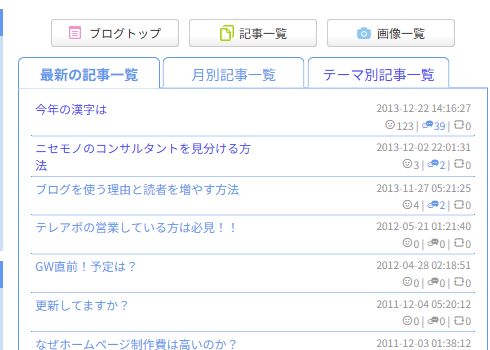
① 自分の公開ブログから「記事一覧」を開く
- 読者に見せる自分のブログを開きます。
- ブログ上部の記事一覧を押します。
- 一覧の上にあるテーマ別記事一覧を押します。
公開ブログの入口が分からないときは、自分のブログURLを確認する方法から進めてください。
② 案内したいテーマを選ぶ
- 並んでいるテーマ名を探します。
- 紹介したいテーマ名を押します。名前の横にある数字は記事数の目安です。
- 一覧の見出しが、そのテーマ名になったことを確認します。
「記事がありません」と出た場合は、まだ記事が入っていないテーマを開いていないか確かめましょう。分類を整える手順はテーマを作る・記事にテーマを付ける方法にまとめています。
③ 記事一覧が出た状態でURLをコピーする
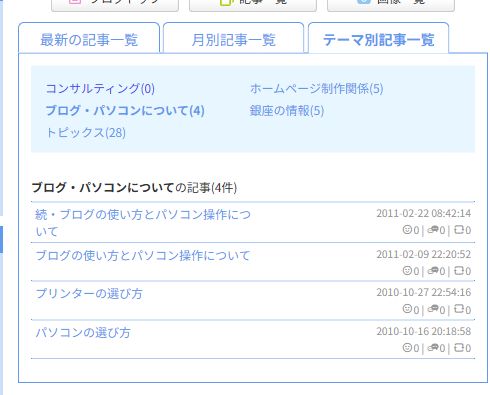
- テーマ名と記事一覧が目的どおりか確認します。
- 記事タイトルは押さず、ブラウザ上部のアドレス欄を選びます。WindowsではCtrl+Lで選択できます。
- Ctrl+CでURLをコピーします。
記事タイトルを押してからコピーすると、その1本だけのURLになります。まとめて案内したい場合は、テーマ別一覧に戻ってコピーし直します。
ブログ全体・テーマ・記事のURLはどう使い分ける?
| 案内したい内容 | 使うページ | 向いている案内文 |
|---|---|---|
| ブログを全体から見てほしい | ブログトップ | 日々の記録はこちら |
| 作品や料理など、同じ分類をまとめて見てほしい | テーマ別記事一覧 | 手作り作品の記事一覧 |
| 特定の作品やレシピを見てほしい | その記事のページ | 布バッグの制作記録 |
テーマ別一覧のURLには、画面例ではtheme-数字.htmlが含まれています。数字を自分で推測して書かず、実際に開いたページからコピーするのが確実です。
④ 別のタブで開いて、案内先を確かめる
- ブラウザで新しいタブを開きます。
- アドレス欄にコピーしたURLを貼り付け、Enterキーを押します。
- 目的のテーマ名・記事タイトルの一覧が出るか確認します。
- 管理画面や下書きのプレビューではなく、読者が読める公開ページになっていれば準備完了です。
案内する前には、一覧に見せたい記事が入っているかも見ておきましょう。下書きのままの記事は公開一覧には並びません。
⑤ 何が読めるか分かる名前で案内する
「こちら」だけよりも、「手作り作品の記事一覧を見る」や「毎日の料理の記録を読む」のように、中身が伝わる文字にすると選びやすくなります。
アメブロの記事内へ貼る場合は、文字にリンクを付ける手順で、リンク先へコピーしたテーマ別URLを入力します。作品・レシピ・お出かけなど複数の入口をまとめたい方は、目次記事を作る方法も役立ちます。
文章や作品紹介を本で学びたい方へ
読みやすい文章や伝わる紹介文をじっくり学ぶなら、書籍も選択肢になります。楽天ブックスで、ブログの文章術や趣味の本を探せます。
