
写真で困ったときに
写真が入らないときは、止まった場所を見つけましょう。
「選べない」「アップロードできない」「本文に出ない」では、確認する場所が違います。
同じ写真を何度も送り直す前に、下の表で自分の状態を選んでください。写真の元データは残したまま、1枚ずつ確かめていきます。
| 今の状態 | 最初に見る場所 |
|---|---|
| 選択画面に写真がない | 写真を保存した場所と、端末内に実体があるか |
| 容量・形式のエラーが出る | 写真ファイルのサイズと形式 |
| 右側の一覧に写真がある | 本文の入力位置と、写真を押したか |
| 前に入れた写真が見当たらない | 写真パネルの年と月 |
1.PCで写真を入れる入口を確認する
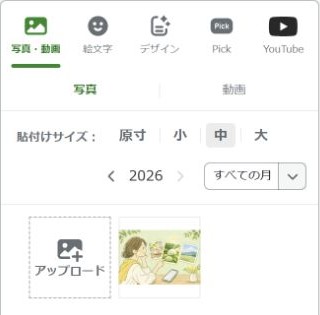
- 書きかけの記事を開き、右側の写真・動画を選びます。
- 写真のタブを選びます。
- 初めて入れる写真はアップロードを押して、パソコンに保存したファイルを選びます。
- アップロード後は、小さな画像が一覧に出たか確認します。
この一覧に写真が出ていれば、次は本文への挿入です。アップロード済みの写真を同じ理由で何度も送り直す必要はありません。
2.写真を選べないときは保存場所を確認
- 写真を普段開いているアプリやフォルダーで、その写真を開きます。
- クラウド上だけに保存されている写真は、使っている端末へダウンロード・保存します。
- 保存先のフォルダーとファイル名を確認して、Amebaの写真選択へ戻ります。
- その保存先を開き、まず1枚だけ選んで試します。
スマホで写真へのアクセス許可を求められた場合は、端末の設定でAmebaに使いたい写真へのアクセスが許可されているか確認します。写真を一部だけ許可している場合は、投稿したい写真がその対象に含まれているかも見直します。
写真を探すために元の画像を削除したり、記事の下書きを消したりする必要はありません。
3.容量・形式のエラーが出るとき
通常の画像アップロードでは、まず1枚3MB以下のJPG・PNG・GIFかを確認します。本文の見た目の大きさと、ファイルの容量は別のものです。
- パソコンで写真ファイルを右クリックし、プロパティでファイルの種類とサイズを確認します。
- 3MBを超える写真は、写真編集アプリで画像の縦横サイズや保存品質を下げ、別のファイルとして保存します。
- HEICなど別形式の写真は、画像編集・書き出し機能でJPEG形式に変換して保存します。ファイル名の末尾を「.jpg」に書き換えるだけでは変換になりません。
- 作ったファイルの容量を再確認し、そのファイルを1枚だけアップロードします。
4.一覧にはあるのに本文に写真が出ない
- 本文で、写真を入れたい行をクリックします。
- 右側の写真一覧で、使いたい写真を押します。
- 本文のその位置に写真が入ったか見ます。
- 写真の前後に、短い説明文を添えます。
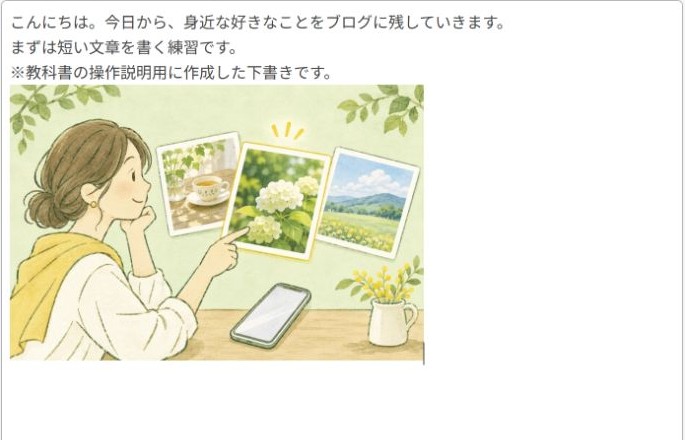
途中で保存するには下書き保存を押します。写真を選ぶところから保存までの教材では、操作順を実画面で確認できます。
5.前にアップロードした写真が見つからない
PCの写真一覧には、年と月の絞り込みがあります。写真が見えないことと、削除されたことは同じではありません。
- 写真パネルの年を確認します。以前の写真なら、年の左側の矢印で戻ります。
- 月の欄をすべての月にして探します。
- 見つかった写真を押し、本文に入るか確認します。
すぐに再アップロードするより、一覧の範囲を広げて探すと同じ写真が増えるのを防げます。
6.最後にプレビューと保存を確認する
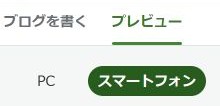
- プレビューを開き、本文に写真が出るか確認します。
- ブログを書くへ戻り、下書き保存を押します。
- 下書きを開き直して、文章と写真が残っているか確かめます。
通信が途中で止まった場合も、先に一覧と下書きの保存結果を確認します。未保存の文章は手元のメモに控えてから、接続を確認して開き直しましょう。アプリのデータ消去や再インストールから始めないことが、書きかけの記事を守るポイントです。
写真が多くて探しにくいときは、投稿用の写真をコピーして整理する方法で、使う写真を一か所にまとめましょう。
写真の整理やスマホ操作を本で学ぶ
アップロードの不具合は、まず上の手順で原因を確認しましょう。写真の整理やスマホの基本操作もまとめて学びたい方は、使っている端末に合う入門書を探す方法もあります。

リンク先は楽天ブックスのトップページです。