
写真を選ぶ・整理する
今回の記事に使う写真だけを集めましょう。
すべての写真を整理し終わるまで待たず、一つの記事を仕上げるための準備をします。
1.伝えたいことを一つ決める
- 記事の話題を一文でメモします。
- その内容が伝わる写真を探します。
- 最初は3〜5枚ほどを候補にします。
「初めて作ったカレーの記録」なら、完成した料理、調理中の様子、使った材料が候補です。食卓の写真を全部載せる必要はありません。
2.似た写真は役割で選ぶ
小さい一覧だけで決めず、一枚ずつ大きく開いて見比べます。見せたいものがはっきり写り、ぶれや暗さで分かりにくくないものを選びましょう。
| 写真の役割 | 選ぶ例 |
|---|---|
| 全体を伝える | 料理全体・花壇全体 |
| 細部を見せる | 料理の断面・花のアップ |
| 変化を伝える | 作業前と完成後 |
違いを説明できない写真が続く場合は、一枚に絞ると読み進めやすくなります。候補から外した写真は、ここで削除しなくても大丈夫です。
3.投稿用のコピーを一か所に集める
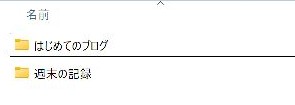
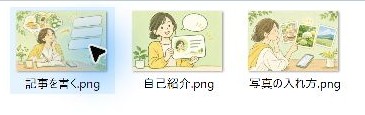
Windowsのエクスプローラーで、記事ごとのフォルダーを用意します。下の実画面では、教材用イラストを使って整理しています。写真も同じ手順でまとめられます。
- 画像をまとめたい場所で新規作成 → フォルダーを選び、「投稿用」と名付けます。
- 「投稿用」を開き、同じ方法で「はじめてのブログ」「週末の記録」など、記事の話題ごとのフォルダーを作ります。
- 元の画像がある場所を開き、使う画像を選びます。複数選ぶときはCtrlを押しながら画像をクリックします。
- Ctrl+Cでコピーします。
- 記事用フォルダーを開き、Ctrl+Vで貼り付けます。
- コピーを開き、使いたい画像と一致しているか確認します。
明るさやサイズを変えるときも、投稿用のコピーを編集します。スマホのアルバムにまとめる方法もありますが、アルバムへの追加は別ファイルの複製とは限りません。元写真を残したいときは削除せず整理しましょう。
4.順番が分かる名前にする
- 投稿用コピーを一枚選び、F2キーを押します。
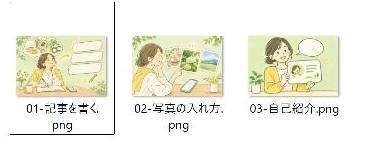
- ファイル名の先頭に01-を付け、Enterキーで確定します。
- 次に使う画像も02-、03-と順に名前を付けます。
- 並べ替えで名前・昇順にすると、番号の小さい順に探せます。
料理写真なら「01-kansei.jpg」「02-zairyou.jpg」「03-tochu.jpg」のように付けても構いません。番号は自分が探すための目印です。ファイル名の末尾の「.jpg」「.png」はそのまま残します。名前を変更するだけでは画像形式の変換にはなりません。
5.写真の端まで見直す
- 住所・宛名・電話番号が写っていないか確認します。
- ほかの人の顔や公開したくないものがないか見ます。
- 不要な部分は投稿用コピーで切り取ります。
- 編集後の写真を開き、見せたい部分まで切れていないか確認します。
背景の郵便物、レシート、パソコン画面も見直しましょう。ほかの人が写る写真は、公開してよいか確認してから使います。
6.選んだ写真を本文に入れる
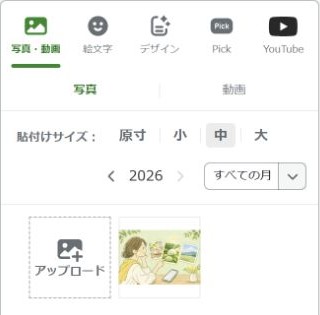
- 記事編集画面で、写真を置きたい位置をクリックします。
- 写真パネルのアップロードから、整理した写真を選びます。
- 一覧に出た小さな画像を押して、本文へ入れます。
- 前後に「何を見てほしいか」を一言添えます。
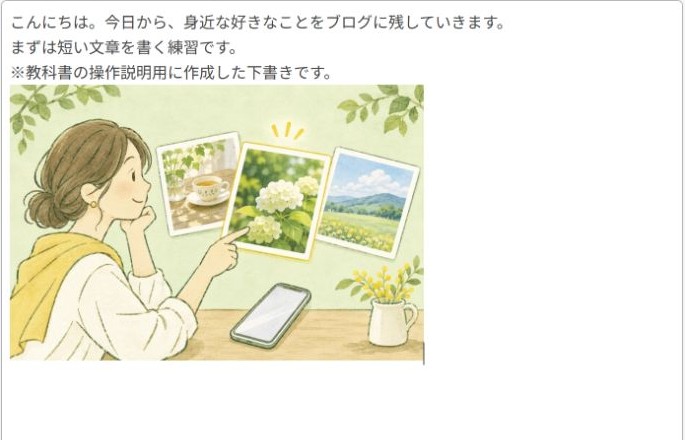
「前回より野菜を大きく切りました」のように、自分が伝えたい点を添えると、その人らしい記事になります。
7.プレビューして保存する
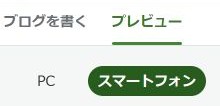
- プレビューで写真と文章のつながりを見ます。
- 似た写真が続く場合は、伝えたいことに合わせて枚数を見直します。
- 編集画面に戻って下書き保存を押します。
- 下書きを開き直し、写真と文章が残っているか確認します。
本でじっくり学びたい方へ
使う写真を選べるようになったら、構図や光の使い方も学んでみませんか。スマホ写真の本で作例を見比べると、「何を主役にするか」「写真に何を残すか」を考える練習になります。
本を選ぶときは目次と作例を見て、自分が撮りたいものに近い内容か確認しましょう。スマホで撮る方は、スマホ撮影を扱う本が取り組みやすいでしょう。

リンク先は楽天ブックスのトップページです。気になる本の内容や価格を確認してから選んでください。
