
プレビューを開くだけでは、記事の保存や公開は完了しません。プレビューは、読者に見える文章や写真の並びを確認するための機能です。この記事ではパソコン版の実画面で、確認・保存・公開の違いと操作順を説明します。
1.プレビュー・下書き保存・投稿するの違い
| 操作 | 目的 |
|---|---|
| プレビュー | 文章や写真の見え方を確認する。 |
| 下書き保存 | 書きかけの記事を残し、後で続きを書く。 |
| 投稿する | 公開範囲や投稿日時を確認して、記事を投稿する。 |
練習中や、まだ人に見せたくない記事は下書き保存を使います。「プレビューで見えたから保存できた」と思わず、保存する操作まで進めましょう。
2.パソコンでスマホ向けプレビューを開く
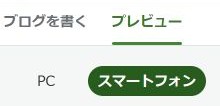
- 確認したい記事を編集画面で開きます。
- 画面上部のプレビューを押します。
- その下のスマートフォンを選びます。
下書きが見つからない場合は、保存した下書きを探す方法から始めてください。
3.細い表示欄の中で文章と写真を見る
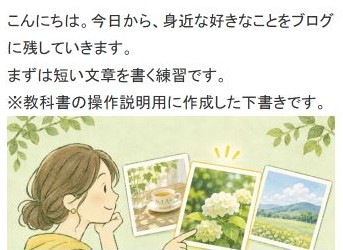
- 中央の細い表示欄にマウスポインターを置き、スクロールして続きを見ます。
- 文章が不自然な位置で区切られていないか、空行が続きすぎていないか確認します。
- 写真が意図した段落のそばにあるか、前後の説明とつながっているか確認します。
写真を入れたはずなのに表示されないときは、編集画面の右側の画像一覧だけでなく、本文にも画像を入れたかを確認します。写真を本文に挿入する手順で見直せます。
4.直すときは「ブログを書く」に戻る
- 画面上部のブログを書くを押します。
- 気になった文章・空行・写真の位置を直します。
- 再びプレビューを開いて、修正した場所を見ます。
一度にあちこち直すよりも、「長い空行を減らす」「写真の前に説明を一文添える」のように一つずつ直すと、変化が分かりやすくなります。
5.確認が終わったら下書き保存する

- 「ブログを書く」に戻り、画面下の下書き保存を押します。
- 記事の編集から同じ下書きを開き直します。
- 最後に直した文章や写真が残っているか確認します。
公開する場合は、内容・公開範囲・投稿日時を確認して投稿操作へ進みます。投稿後は自分のブログを開き、読者側で記事が見えることまで確かめましょう。
書き終えたら、投稿する前の5項目チェックで、タイトル・写真・リンク・スマホ表示・保存方法を順に見直しましょう。
本でじっくり学びたい方へ
読みやすい文章や、伝わるブログのまとめ方を本で学びたい方は、目次と作例を見て、自分に合う入門書を探してみましょう。

リンク先は楽天ブックスのトップページです。