
記事を書き終えたら、「投稿する」を押す前にこの5項目を見直しましょう。気になるところがあれば下書きに残し、直してから投稿できます。パソコン版の実画面を使い、確認する場所を順に案内します。
投稿前の5項目チェック
- □ タイトルと本文が同じ話をしている
- □ 写真の写り込み・順序を確認した
- □ リンクが紹介したいページにつながる
- □ スマホのプレビューで最後まで読んだ
- □ 下書きに残すか、投稿するかを決めた
一つずつ確認し、直す場所があれば下の手順へ進んでください。
1.タイトルと本文が合っているか
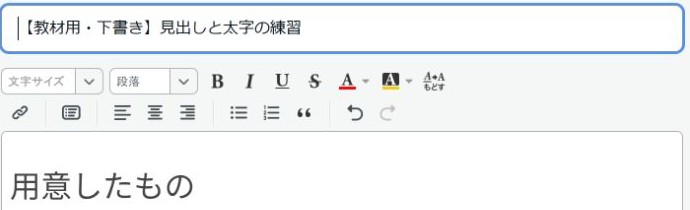
- タイトルを読み、何の話かを一言で考えます。
- 本文を読み返し、その話や答えが書かれているか確認します。
- 誤字、人や場所の名前、数字も見直します。
「おすすめの本3冊」と書いたのに本文には2冊しかない、というずれもここで直します。題名を直すときは、記事タイトルを変更する方法へ。本文中の見出しを変えても、タイトル欄は変わりません。
2.写真の写り込みと並び順を見る
- 本文の写真を1枚ずつ見て、顔、住所、郵便物、車の番号などが写っていないか確認します。
- 人が写る写真は、公開してよいか本人の意向を確認します。
- 上から順に読み、「この写真」の説明が実際の画像と合っているか確かめます。
- 同じ画像が重複していないか、必要な写真が抜けていないかを見ます。
右側の画像一覧に写真があるだけでは、本文に入ったことにはなりません。読者に見える本文側で確認しましょう。入れ替えたいときは写真を差し替える・本文から外す方法、初めて入れるときは写真を追加する基本を使います。
3.リンクの行き先を確認する
- 本文にあるリンクの文字やカードを見つけます。
- 編集画面で設定されているURLを確認し、紹介したいページのアドレスと照合します。
- 通常の案内リンクはプレビューで開けるか確かめ、行き先のページ名と内容を見ます。
- 「こちら」だけで分かりにくい場合は、「写真を入れる手順」のように行き先が伝わる言葉へ直します。
トップページと個別の記事を取り違えていないかも確認します。アフィリエイト広告は自分でクリックして試さず、広告サービスの確認方法と掲載条件に従います。修正は文字リンクのURL・表示名を直す方法で確認できます。
4.スマホのプレビューで最後まで読む
- 編集画面の上にあるプレビューを押します。
- スマートフォンを選びます。
- 細い表示欄の中をスクロールし、記事の最後まで読みます。
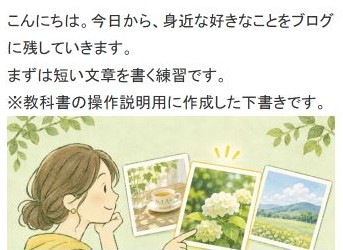
- 空行が多く、次の文章が遠く離れていないか
- 写真の前後の説明が読めるか
- 太字や文字色を増やしすぎていないか
- 記事の最後が途中で終わっていないか
気になる部分はブログを書くへ戻って直します。改行・空行を整える方法と見出しや太字の整え方を使って仕上げましょう。
5.下書き保存と投稿を選び分ける

| いまの状態 | 選ぶ操作 |
|---|---|
| 途中・後で見直したい | 下書き保存 |
| 見え方だけ確かめたい | プレビュー。確認後は保存も行う |
| 読者に見せる準備ができた | 公開範囲・投稿日時を確認して投稿 |
- 内容だけでなく、公開範囲と投稿日時が意図した設定か見ます。
- 下書きで残す場合は下書き保存を押します。
- 保存後は同じ記事を開き直し、文章と写真が残っているか確認します。
プレビューを見ただけでは保存・投稿は終わっていません。プレビューと下書き保存の違い、保存した下書きの見つけ方も確認できます。投稿した後は、公開後の見直しへ進みましょう。
本でじっくり学びたい方へ
読みやすい文章や、伝わるブログのまとめ方を本で学びたい方は、目次と作例を見て、自分に合う入門書を探してみましょう。

リンク先は楽天ブックスのトップページです。