
記事の下にあるXやFacebookなどへの共有ボタンは、アメブロの基本設定で表示を切り替えられます。記事をすっきり見せたいとき、共有の入口を用意したいときに確認してみましょう。ここではパソコンから設定する手順を紹介します。
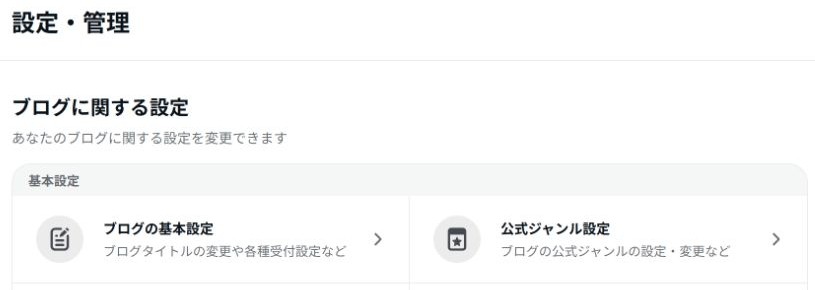
①「設定・管理」から基本設定へ
- アメブロの管理画面を開きます。
- 設定・管理を選びます。
- 基本設定を開きます。
②「共有ボタンの表示」を選ぶ

- 下へ進み、記事・画像内の表示設定を探します。
- 共有ボタンの表示で、希望する方を選びます。
- 選んだ丸に印が付いていることを確認します。
| 選択肢 | 使いたい場面 |
|---|---|
| 表示する | 記事下に共有ボタンを置き、読者が紹介しやすい入口を用意したい。 |
| 表示しない | ブラウザで読む記事下の共有ボタンを出さず、表示を整理したい。 |
③ 保存して記事下を確認する

- 保存を押します。
- 基本設定を開き直し、選択した状態が残っていることを確認します。
- 公開済みの記事をブラウザで開き、記事の下を確認します。
表示確認だけなら、共有ボタンを押してSNSへ投稿する必要はありません。記事を開き、ボタンが見えるかどうかを確かめれば十分です。
アプリで見えるシェアボタンとは別
この設定で切り替えるのは、パソコンやスマートフォンのブラウザで記事を読むときの共有ボタンです。Amebaアプリ自身のシェア機能は別にあるため、ブラウザの設定を変えた後は、ブラウザで記事を開いて確認しましょう。
非表示にすれば記事は共有されなくなる?
共有ボタンを隠しても、記事のURLをコピーして紹介する方法は残ります。記事を非公開にする設定ではありません。公開する内容そのものは、投稿前の5項目チェックで見直してください。
自分で記事を案内するときは、ブログ全体のURLと記事URLの違いを確認すると、送りたいページを選べます。
ほかの表示も整えたい方は、ブログ記事の表示数を変える方法へ進みましょう。
文章やブログの書き方を本で学びたい方へ
読みやすい文章や、伝わるブログのまとめ方を本で学びたい方は、目次と作例を見て、自分に合う入門書を探してみましょう。

リンク先は楽天ブックスのトップページです。