
ブログの雰囲気を変えたいけれど、選んだだけで今のデザインが変わるのか心配。パソコン版のアメブロでは、候補の確認画面を開いてから、適用するか決められます。ここではデザインを変えずに候補を見比べる操作を説明します。
① 管理画面の「デザインの設定」を開く
- Amebaにログインし、ブログの管理画面を開きます。
- 左側のメニューでデザインの設定を選びます。
- 上部に表示される現在のデザイン名を、手元にメモします。
画面には「PC画面のデザインを設定・変更できます」と表示されます。ここで扱うのはパソコンで読むときのデザインです。スマホの表示も同じになると思って選ばないようにしましょう。
② カテゴリや色から候補を探す
画面を下へ進むと、新着やおすすめのデザインに加え、「カテゴリから探す」「色から探す」「レイアウトから探す」があります。
- たとえばシンプルを押して候補を絞ります。
- 気になるデザインの画像または名前を押します。
- 別のタブで開く確認画面を見ます。元の一覧は、そのまま残ります。
候補を押して一覧の画面が変わらないときは、ブラウザ上部に新しく開いたタブがないか確認します。同じ画像を何度も押すと確認用のタブが増えてしまうので、先にタブを見ましょう。
③ 「適用する」を押す前に見え方を確認
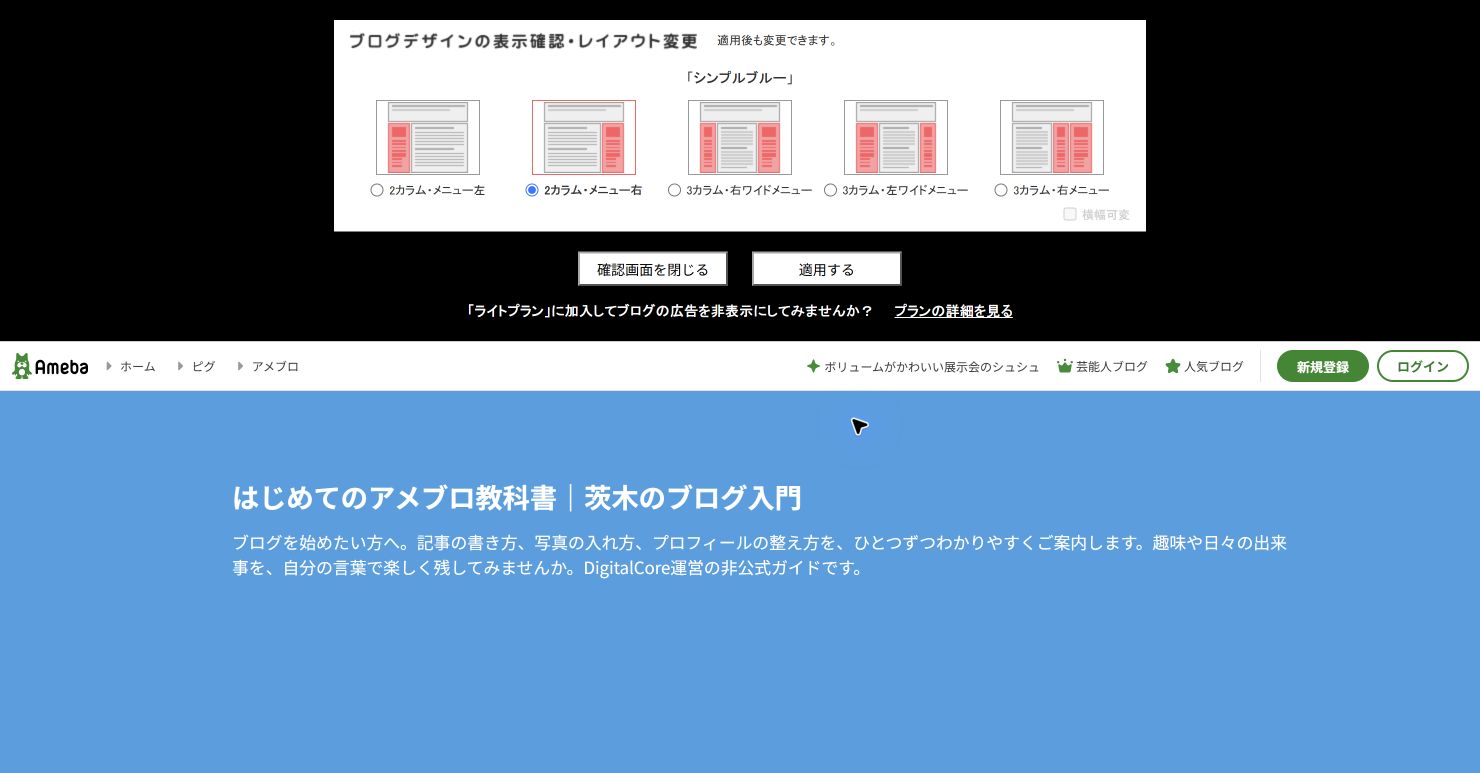
上部には候補の名前とレイアウト、下にはブログの見え方が表示されます。次の点を見てから判断しましょう。
- ブログ名と説明が読みやすいか。
- 本文の文字が背景に埋もれないか。
- 写真が見やすく、記事に視線を向けやすいか。
- メニューの位置が使いやすいか。
列の配置を詳しく知りたい場合は、2カラム・3カラムの確認方法で見比べられます。
④ 今回は変えないなら「確認画面を閉じる」
見比べるだけなら、適用するは押さず、「確認画面を閉じる」を使います。元のデザイン一覧へ戻り、別の候補を選べます。確認画面のタブを閉じる方法でも、元の一覧へ戻れます。
最後に「デザインの設定」の上部で現在のデザイン名を確認します。変更しない場合は、最初に控えた名前と同じであることを確かめれば完了です。
候補が多くて決められないとき
最初は「写真を大きく見せたい」「文章を落ち着いて読んでもらいたい」など、目的を一つ決めて2候補だけ比べます。背景の好みだけでなく、記事の読みやすさで選んでみましょう。
管理画面の入口に迷ったら管理画面の見方、変更場所を探したいときは設定ガイドへ進めます。
文章やブログの書き方を本で学びたい方へ
読みやすい文章や、伝わるブログのまとめ方を本で学びたい方は、目次と作例を見て、自分に合う入門書を探してみましょう。

リンク先は楽天ブックスのトップページです。