
ブログのサイドバーから、自分の案内ページや関連するサイトへ進めるようにしたいときは、アメブロのブックマークを使えます。ブラウザのお気に入りとは別の、ブログに表示するリンクの登録機能です。
登録する前に行き先のURLを確認する
紹介したいページを開き、URLをコピーしておきます。管理画面や下書きのプレビューではなく、読者がそのまま開ける公開ページを選びましょう。自分のアメブロを案内する場合は、ブログ全体と記事URLの違いを先に確認できます。
① ブックマーク管理で「追加する」を押す
- アメブロの管理画面から設定・管理を開きます。
- PCブログサイドバーの設定にあるブックマーク管理へ進みます。
- 追加するを押します。

② サイト名とURLを入力する
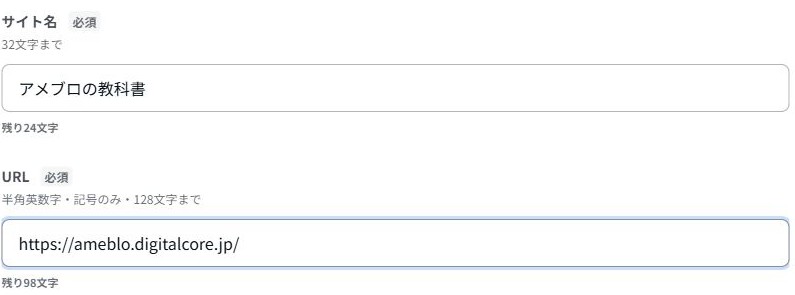
- サイト名に、読者が行き先を理解できる名前を入力します。
- URLに、公開ページのアドレスを貼り付けます。
- 前後に余分な空白が入っていないか確認します。
| 入力欄 | 画面にある条件 |
|---|---|
| サイト名 | 必須・32文字まで。 |
| URL | 必須・半角英数字と記号のみ・128文字まで。 |
| 表示順 | 必須・0から40の中から選択。 |
名前を「こちら」「おすすめ」だけにするより、「料理の写真まとめ」「私の自己紹介」のように、何が開くか伝わる言葉にすると親切です。
③ 表示順を選び、保存する
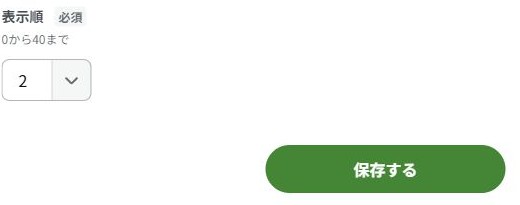
- 表示順を選びます。入力例では「2」を選んでいます。
- サイト名とURLを読み返します。
- 保存するを押します。
- 管理一覧に登録したサイト名とURLがあることを確認します。
「保存する」が押せないとき
必須の3項目が埋まっているか、表示順が「–」のままではないかを確認します。URLやサイト名が長すぎる場合は、入力欄に表示される残り文字数も見てください。
入力をやめる場合は「閉じる」を選びます。未保存の変更を破棄する確認が表示されたら、消してよい入力か確かめてから進みましょう。
登録したのにサイドバーに出ないとき
PCサイドバーの表示設定で、ブックマークが「使用する機能」に入っているか確認します。サイドバーの配置方法を使って表示場所を見直しましょう。
登録数が多い場合は、サイドバーの基本設定でブックマークの表示件数も確認します。パソコンの公開ブログを開き、リンクの名前・行き先・並びを確かめれば完了です。
紹介するページは読者の目的に合わせる
まず読んでほしい自己紹介や、記事のまとめページなど、ブログの内容とつながる行き先を選びましょう。リンクを増やすだけでなく、読者が次に何を読めばよいか分かる案内を作るのがポイントです。
文章やブログの書き方を本で学びたい方へ
読みやすい文章や、伝わるブログのまとめ方を本で学びたい方は、目次と作例を見て、自分に合う入門書を探してみましょう。

リンク先は楽天ブックスのトップページです。