
パソコンでブログを開いたとき、本文の横に並ぶプロフィールやテーマ一覧をサイドバーと呼びます。読者に見つけてほしい項目を上に置くと、次の記事を探しやすくなります。配置画面の見方と、プレビュー・保存の順番を確認しましょう。
① PCサイドバーの「表示設定」を開く
- アメブロの管理画面から設定・管理を開きます。
- 下にあるPCブログサイドバーの設定を探します。
- 表示設定を選び、「サイドバーの配置設定」を開きます。
「基本設定」ではなく、並べ方を変える表示設定です。
②「使用する機能」と「使用しない機能」を見分ける
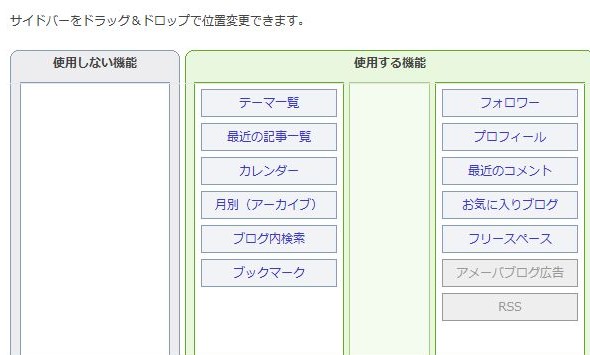
- 使用する機能にある項目が、表示する候補です。
- 動かしたい項目の上でマウスのボタンを押したまま、置きたい位置へ移動します。
- 目的の位置でボタンを離します。これがドラッグ&ドロップです。
- 使わない項目は「使用しない機能」へ、表示したい項目は「使用する機能」へ動かします。
最初は一度に全部を動かさず、ひとつずつ見直しましょう。いまの並びをメモしておくと、元に戻したいときも迷いません。
文章を入れたのに出てこない場合は、フリースペースの保存と配置を確認する手順で、内容と表示設定を分けて見直せます。
初心者のブログで見つけやすくしたい項目
| 項目 | 読者ができること |
|---|---|
| プロフィール | どんな人が書いているのか分かる。 |
| テーマ一覧 | 料理・旅行・読書など、興味のある話題の記事へ進める。 |
| 最近の記事一覧 | 新しく書いた記事を探せる。 |
| ブログ内検索 | 覚えている言葉から過去記事を探せる。 |
| 月別(アーカイブ) | 書いた時期を手がかりに記事を探せる。 |
検索欄の使い方はブログ内検索で過去記事を探す方法、月別一覧は年月から探す方法で確認できます。
③ プレビューしてから保存する
- プレビューを押します。
- 開いた画面で、項目の順番と本文との並びを確認します。
- 配置設定の画面に戻り、よければ保存を押します。
- 自分の公開ブログを開き直し、配置を確認します。
プレビューだけで終わらず、最後に保存するところまで進めましょう。保存前に迷ったら、まず配置設定に戻って、動かした項目の位置を見直します。
実際のブログではこのように並ぶ
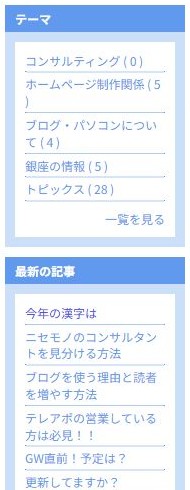
設定画面の「テーマ一覧」は、公開ブログでは話題別のリンクとして表示されます。項目の中にある記事の内容を直す操作とは別です。話題そのものを整えたい方は、テーマの追加・名前変更・分類の方法へ進んでください。
スマホで同じ位置に見えないとき
ここで扱うのはPCブログサイドバーです。設定後の並びは、まずパソコンのブログで確認します。本文と横の欄の数を見比べたい場合は、2カラム・3カラムのレイアウト確認も参考にしてください。
文章やブログの書き方を本で学びたい方へ
読みやすい文章や、伝わるブログのまとめ方を本で学びたい方は、目次と作例を見て、自分に合う入門書を探してみましょう。

リンク先は楽天ブックスのトップページです。