
リンクを貼ったあとで「別の記事を案内したかった」「表示する言葉を分かりやすくしたい」と気付いたら、本文の文字リンクを押して「変更」へ進みます。この記事ではパソコン版の文字リンクを使い、行き先と表示名を直す手順を説明します。
1.直したい記事を開き、文字リンクを押す
- 管理画面の記事の編集から対象記事を開きます。
- 本文の中で、直したい青い下線付きの文字をクリックします。
- リンクの下に行き先と変更・削除が表示されることを確認します。
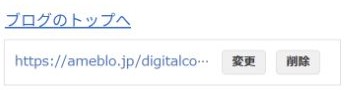
タイトルや紹介文が枠で囲まれたリンクカードと、文字リンクは見た目が違います。この手順は、画像のような文字リンクが対象です。新しくリンクを作る場合は文字リンクとカードを入れる手順をご覧ください。
2.「変更」でURLと表示する言葉を確認する
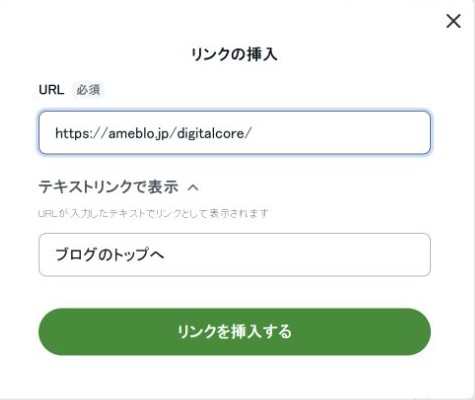
- 変更を押すと、「リンクの挿入」画面が開きます。
- URL欄を、案内したいページのアドレスに置き換えます。行き先のページを別タブで開き、アドレス欄からコピーすると入力ミスを減らせます。
- 表示名も直す場合は、下のテキストリンクで表示の欄を書き換えます。
- 行き先と言葉が合っているか確認し、リンクを挿入するを押します。
例えば「こちら」より「料理写真の撮り方」のほうが、押すと何を読めるか伝わります。行き先だけを直す場合は、下の言葉まで変える必要はありません。
3.プレビューで見え方と行き先を確認する
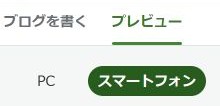
- 上部のプレビューを開き、変更した文字が意図した場所にあるか確認します。
- 通常の記事リンクを開いて、目的のページ名と内容が表示されるか確認します。広告リンクは確認のために繰り返しクリックしません。
- 編集画面へ戻り、途中の記事なら下書き保存を押します。
- 保存した記事を開き直し、文字リンクの変更を開いてURLが残っているか確かめます。確認だけなら入力画面の×で閉じます。
プレビューは保存の代わりではありません。プレビューと下書き保存の違いも合わせて確認できます。公開済みの記事を修正した場合は、反映後のブログ側でもリンクの表示を見直しましょう。
編集画面でリンクを押しても移動しないとき
本文を編集中に文字リンクを押すと、行き先へ移動せずURLと「変更・削除」が出ることがあります。下の画面はリンクを直すためのメニューです。この表示だけでリンク切れとは判断しません。
- 変更を開き、上のURL欄に入っているアドレスを確認します。
- 通常の記事へのリンクなら、そのURLをコピーして別のタブのアドレス欄に貼り付け、目的のページが開くか確かめます。
- 目的のページが開けば、元の記事へ戻ります。確認だけの場合はリンクの入力画面を×で閉じ、不要な変更を加えません。
- 行き先を修正した場合はリンクを挿入するで反映し、記事を保存してから同じ記事を開き直します。
表示する言葉だけを変えても、行き先は変わりません。「URL」と「テキストリンクで表示」の2か所を見比べましょう。広告リンクの動作確認で自己クリックを繰り返すことは避けます。
複数の記事をまとめて案内したい場合は、個別記事ではなくテーマ別記事一覧のURLを使えます。保存した記事の開き方は下書きを見つけて再編集する手順をご覧ください。
リンクが開けない・違う場所へ行くとき
| 状態 | 確認すること |
|---|---|
| 違う記事へ行く | トップページのURLではなく、目的の記事そのもののURLをコピーしたか。 |
| ページが見つからない | URLの末尾まで入っているか。行き先の記事が削除・非公開になっていないか。 |
| ログイン画面になる | 管理画面や限定公開のURLを貼っていないか。誰に見せるリンクかを確認する。 |
| 言葉だけ直って行き先が同じ | 下の表示名だけでなく、上のURL欄も確認する。 |
修正を試す前に、正しい行き先を別タブで開けることを確認しましょう。原因が分からないまま記事全体を消して作り直す必要はありません。
本でじっくり学びたい方へ
読みやすい文章や、伝わるブログのまとめ方を本で学びたい方は、目次と作例を見て、自分に合う入門書を探してみましょう。

リンク先は楽天ブックスのトップページです。