
お店や活動のFacebookページを、アメブロを読んだ人に案内したいときはSNSプロフィール管理を使います。Facebook欄には、ページ名だけではなく案内先のURL全体を入力します。
① 案内したいFacebookページのURLを確認する
- 読者へ見せたいFacebookページを開きます。
- ページの名前と内容を見て、個人用プロフィールや別のお店のページでないことを確かめます。
- そのページのURLをコピーします。
この教材では、デジタルコアの公開ページ https://www.facebook.com/digitalcore001/ を入力例にしています。読者の皆さんは、ご自身が案内するページのURLに置き換えてください。管理用の画面や投稿1件のURLと取り違えないようにします。
②「SNSプロフィール管理」からFacebookを選ぶ
- アメブロの管理画面で設定・管理を開きます。
- 「ブログに関する設定」のSNSプロフィール管理を選びます。
- 一覧のFacebookを押します。登録済みなら、現在のURLが表示されています。
③ URL全体を入れて保存する
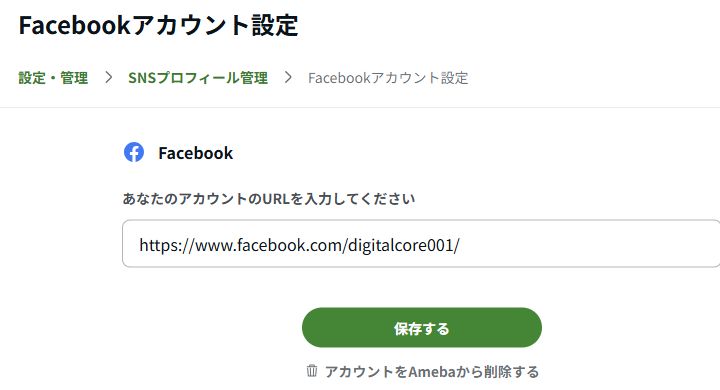
- 入力欄に、①で確認したURLを貼り付けます。
https://www.facebook.com/から始まる行き先全体を確認します。前後に余計な文字や空白を付けないようにします。- 保存するを押し、SNSプロフィール管理の一覧で登録結果を確認します。
URLを直すときも、同じ欄で新しい行き先に変更して保存します。「アカウントをAmebaから削除する」は保存とは別の操作なので、URLを直すために押す必要はありません。
④ 公開プロフィールからリンク先を確かめる
- 自分の公開プロフィールを開き、Facebookの案内を探します。
- Facebookのリンクを開き、目的のページ名と内容が表示されることを確かめます。
- 違うページに進む場合は、SNSプロフィール管理に戻り、URLを直して保存します。
Facebook側でログイン案内が表示される場合があります。ログイン案内だけで登録失敗と決めず、まずAmebaに保存したURLが目的のページと一致するか確認してください。プロフィールの入口に迷ったら、プロフィールの書き方と確認方法へ進めます。
Instagram・共有ボタン・外部ID連携との違い
| したいこと | 使うもの |
|---|---|
| 自分のFacebookページへ案内する | SNSプロフィール管理のFacebook欄にURLを登録 |
| 自分のInstagramへ案内する | Instagram欄にユーザーネームを登録 |
| 読者にブログ記事を共有してもらう | 記事の共有ボタン |
ここで行うのは公開プロフィールのリンク表示です。Facebookを使ったAmebaへのログイン設定や、記事を自動投稿する連携ではありません。Facebookのパスワードを入力する欄もありません。
Instagramは入力の形式が違うため、Instagramを案内する方法を確認してください。記事の共有用ボタンは共有ボタンの表示・非表示で説明しています。
活動紹介を本でじっくり学びたい方へ
ブログやSNSで活動を分かりやすく伝える文章を学びたい方は、目次や作例を見て自分に合う入門書を選んでみましょう。

リンク先は楽天ブックスのトップページです。