
アメブロを読んだ人に、自分のInstagramも見てもらいたい。そんなときに探すのが「SNSプロフィール管理」です。パソコンの管理画面から、Instagramのアカウントを入力する場所までを確認しましょう。
プロフィールではなく、選んだ投稿を本文の中に見せたい場合は、AmebaアプリでInstagram投稿を1件だけ貼る方法を確認してください。
① 「設定・管理」でSNSプロフィール管理を探す
- アメブロのブログ管理画面を開きます。
- 左側の設定・管理を押します。
- 「ブログに関する設定」のSNSプロフィール管理を選びます。
「記事内のプロフィールに表示するSNSアカウントの設定」と書かれた項目です。自己紹介の文章を編集する画面とは別にあります。
② 一覧からInstagramを選ぶ
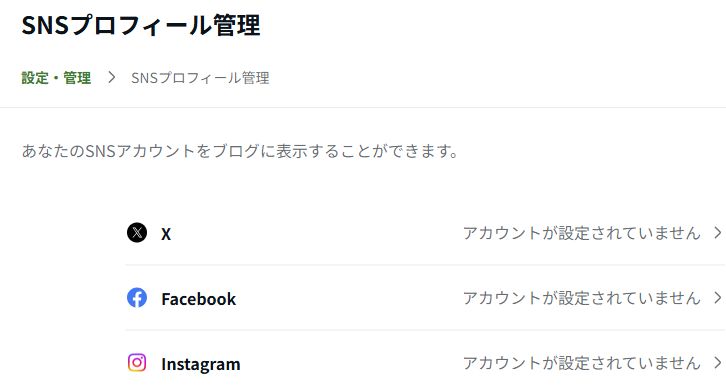
この一覧にはX・Facebook・Instagramが並びます。Instagramの行を押すと、専用のアカウント設定画面に進みます。「アカウントが設定されていません」は、そのSNSの登録がない状態を示しています。
③ アカウントの入力欄を確認する
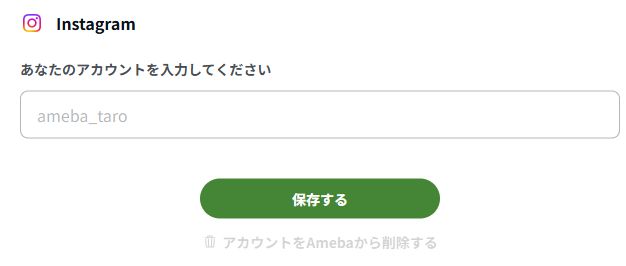
- Instagramで自分のユーザーネームを確認します。日本語の表示名と取り違えないようにします。
- アメブロ側の入力欄に、自分のアカウントを入力します。薄い灰色の「ameba_taro」は画面の入力例で、自分の登録情報ではありません。
- つづりを見直してから保存するを押します。
- 一覧へ戻って登録内容を確認し、公開ブログ側でも案内先が自分のアカウントか確かめます。
この欄はInstagramのパスワードを入力する場所ではありません。公開して読者へ案内したいアカウントを選びましょう。入力前に迷ったら、いったん一覧へ戻って確認して構いません。
Facebookページも案内したい場合は、同じSNSプロフィール管理でも入力形式を区別します。FacebookページのURLを登録し、公開側で確かめる手順を確認してください。
共有ボタン・自己紹介との違い
| やりたいこと | 確認する場所 |
|---|---|
| 自分のInstagramを案内したい | SNSプロフィール管理 |
| 読者が記事をSNSで共有できるようにしたい | 共有ボタンの設定 |
| 趣味や活動内容を文章で伝えたい | プロフィールの自己紹介 |
共有用のボタンを表示する手順は共有ボタンの表示・非表示へ。自己紹介を整えるならプロフィールの書き方が役立ちます。ブログ内のリンクを案内したい場合はブログ全体と記事URLの選び分けも確認できます。
うまく案内できないときの確認
- Instagramの表示名ではなく、アカウントのユーザーネームを確認したか。
- 似た名前の別アカウントや、以前使っていた名前を入力していないか。
- 「保存する」を押したあと、登録内容を確認したか。
- 公開ブログから案内先を開き、自分のプロフィールか確認したか。
まずは1つのSNSから整えれば十分です。ブログとSNSで名前や紹介内容をそろえておくと、読者が同じ人の発信だと見分けやすくなります。
文章やブログの書き方を本で学びたい方へ
読みやすい文章や、伝わるブログのまとめ方を本で学びたい方は、目次と作例を見て、自分に合う入門書を探してみましょう。

リンク先は楽天ブックスのトップページです。