
このページのゴール:公開ブログの画像一覧から写真を探し、その写真を載せた記事を開けます。
記事の題名は忘れても、「紅葉の写真を載せた」「花の写真があった」と覚えていることはありませんか。そんなときは、文章の一覧より画像一覧から探すと見つけやすくなります。ここではパソコンの公開ブログを例に、写真→元の記事の順に進みます。
1.公開ブログの「画像一覧」を開く
- 目的の公開ブログを開きます。
- ブログ上部の「ブログトップ」「記事一覧」と並ぶ画像一覧を押します。
- 表示された写真と、上部の年・月を確認します。
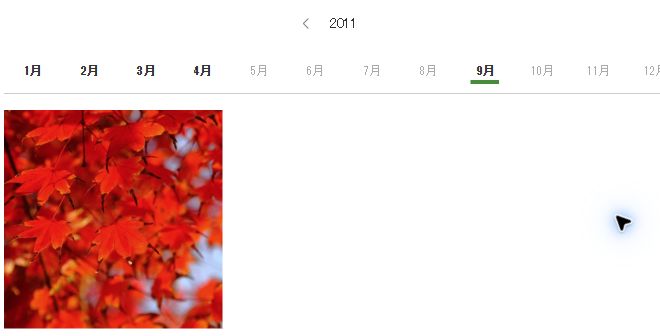
この画面は、読者が見る公開ブログの画像一覧です。記事を書く画面で写真を追加するための一覧とは別です。写真のアップロードや削除をする必要はありません。
2.時期と写真を手がかりに探す
- 覚えている月の月名のリンクを押します。
- 別の年を見たいときは、年の横にある矢印を確認します。例の左矢印は前の年への入口です。
- 写真が見つかったら、写真そのものを押します。
月名が薄く表示され、リンクになっていない月は、その画面から選択できません。今の年を確認して、画像のある月のリンクを選びましょう。写真の色や場所、写っているものを手がかりに見ると探しやすくなります。
3.画像ページの題名から元の記事を開く
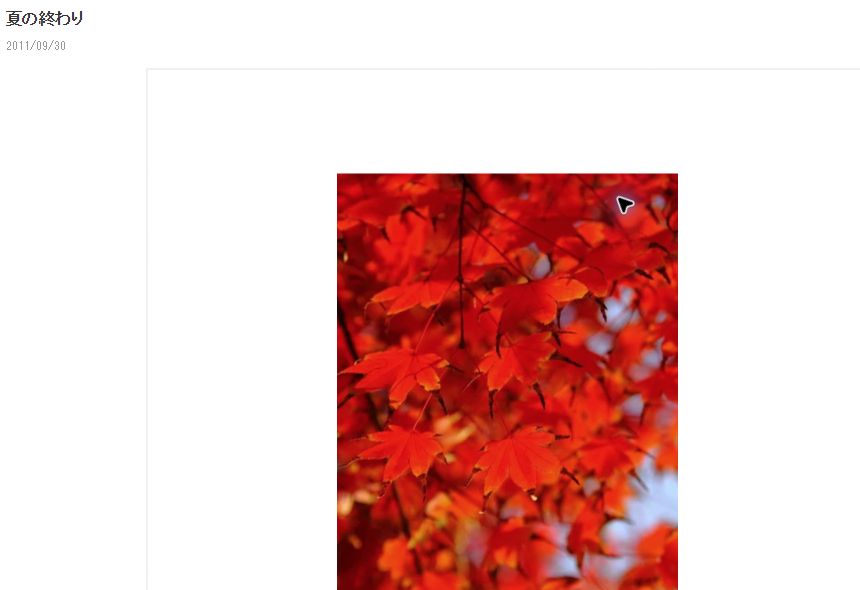
- 開いた画像が、探している写真かを確かめます。
- 写真の上にある記事タイトルを押します。例では「夏の終わり」です。
- 記事本文が開いたら、写真だけでなく文章も確認します。
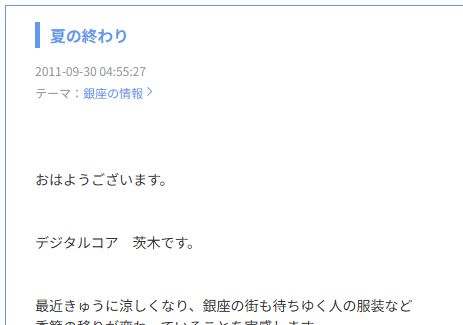
写真を紹介したいときも、文章を一緒に読んでほしければ記事ページのURLを案内します。画像ページのURLと記事のURLは違います。コピーの操作はブログと記事のURLを確認する方法で説明しています。
4.写真が見つからないとき
- 年と月を見直す:写真を撮った月と、ブログに載せた月が同じとは限りません。前後の月も確認します。
- ブログを確認する:複数のブログを見ている場合は、上部のブログ名を確認します。
- 下書きかを確認する:まだ公開していない写真を探している場合は、公開側の一覧ではなく保存した下書きを開いて本文を確認します。
- 文章から探し直す:公開ブログの「記事一覧」へ戻り、記事の題名や投稿時期から探します。
写真を入れ直したいときは、元の記事が見つかってから本文中の写真を差し替える手順へ進みましょう。見つけるだけなら、記事や元の写真を変更する操作は不要です。
本でじっくり学びたい方へ
読みやすい文章や、伝わるブログのまとめ方を本で学びたい方は、目次と作例を見て、自分に合う入門書を探してみましょう。

リンク先は楽天ブックスのトップページです。