
記事を書き終えてから表紙を探して迷うときは、内容に合うカバー候補を先に画像フォルダへ用意しておきましょう。ここでは、パソコンで画像を準備する場所と条件を確認します。本文に写真を入れる操作や、記事ごとのカバーを決める操作とは別です。
最初は用途の違う数枚を選ぶ
たとえば「日記」「写真」「お知らせ」の3種類から始めます。色だけが違う画像を増やすより、何の記事に使うかを決めておくと選びやすくなります。自作画像や利用できる素材を使い、人物・住所などの写り込みも確かめましょう。
①「画像管理」の追加欄を開く
- アメブロの管理画面で設定・管理を開きます。
- 画像管理を選び、「画像フォルダ」を開きます。
- 上部の画像の追加を確認します。
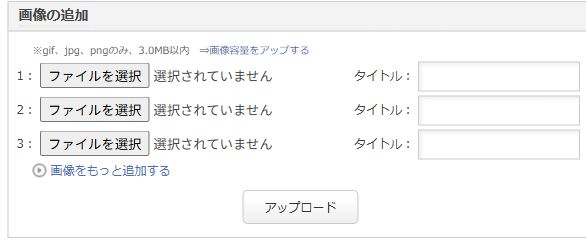
② ファイル条件を確認して候補を追加する
このPCの追加欄に表示されている条件は、gif・jpg・png、1枚3.0MB以内です。動画を送る欄ではありません。
- 追加したい候補が、すでに下の画像一覧にないか確認します。
- ファイルを選択から、準備した画像を選びます。
- 必要なら「お知らせ用」など短いタイトルを入れます。記事そのものの題名ではなく、画像を区別する名前です。
- 選んだファイルを確認してアップロードを押します。
同じ画像が登録済みなら、もう一度送る必要はありません。原本を消したり、既存の画像を削除したりせずに用意しましょう。
③ 追加した月の一覧で確認する
追加欄の下にある年・月を選び、候補の小さい画像が並んでいるか確認します。写真を撮った月ではなく、アップロードした月で探します。今回確認した画面では、追加済みのカバー候補10枚が一覧に表示されていました。
見つからないときは画像管理で年月から探す手順へ。画像の名前を後で整えたいときは画像タイトルの入力場所で確認できます。
画像の準備と、記事で使う操作を分ける
| したいこと | 次に進む場所 |
|---|---|
| カバー候補をAmebaに用意する | このページの画像フォルダ |
| 記事の表紙を選ぶ | 記事ごとのカバー画像の設定 |
| 文章の途中に写真を入れる | 本文に写真を入れる方法 |
画像フォルダに追加しただけで、その画像が記事のカバーに決まるわけではありません。書いた内容に合う候補を、その記事のカバー設定で選びます。登録済みの画像を確認するだけなら、「記事に追加」や「削除」は押す必要がありません。
写真やブログのまとめ方を本で学びたい方へ
表紙に使う写真や短い文章を考える際は、作例と目次を見て、自分に合う入門書を探してみましょう。

広告