
前にアップロードした写真をもう一度確認したいのに、管理画面で見つからない。パソコン版の画像管理は、アップロードした月ごとに写真を探す画面です。撮影した日ではなく、Amebaへ送った時期を思い出しながら確認しましょう。
① 「設定・管理」から「画像管理」へ進む
- ブログ管理画面のメニューで設定・管理を開きます。
- 「ブログに関する設定」の中にある画像管理を押します。
- 「画像フォルダ」という画面が開いたことを確認します。
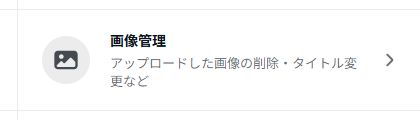
公開ブログ上にある「画像一覧」とは別の入口です。読者向けの写真から元の記事を探したい場合は、公開ブログの画像一覧から記事を開く方法を使います。
② アップロードした年と月を選ぶ

- 「画像の追加」の欄から下へ進み、年と1月~12月の並びを探します。
- 表示中の年が違う場合は、年の横の矢印で対象の年を探します。
- 写真をアップロードした月を押します。
- 下に表示された画像を見て、探している写真があるか確認します。
たとえば、春に撮った写真を秋にアップロードしたなら、撮影月ではなくアップロードした秋の月を確認します。記事を書いた月と画像を送った月が違うこともあります。
③ 「この月にアップロードした画像はありません」と出たら
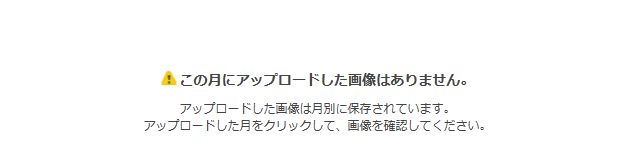
この表示は選んだ月に画像がないという意味です。すべての写真が消えたと決めつけず、まず隣の月やアップロードした時期を確認します。
- 年を間違えていないか。
- 撮影月とアップロード月を混同していないか。
- 別のブログの管理画面を開いていないか。
確かめるだけなら、画像を選択したり「削除」を押したりする必要はありません。
「タイトル未設定」の画像に名前を付けたいときは、画像タイトルの入力欄と保存ボタンの場所を確認できます。
④ 写真があっても、本文に入ったとは限らない
画像フォルダに写真があることと、記事本文にその写真が入っていることは別です。記事の写真を確認したい場合は、その記事の本文やプレビューを開いて確かめます。
| 確認したいこと | 使う場所 |
|---|---|
| Amebaに送った画像があるか | 画像管理の年・月 |
| 本文のどこに写真が入ったか | 記事の本文・プレビュー |
| 公開写真から記事を読みたい | 公開ブログの画像一覧 |
写真を本文へ入れる手順は写真追加の教材へ。入れ替えたいときは本文の写真を差し替える方法へ進めます。元の写真を残したい場合は、画像管理の削除と本文から外す操作を混同しないようにしましょう。
アップロード自体ができなかった場合
送信に失敗していた写真は、月を切り替えても見つからないことがあります。エラーが出た覚えがある場合は、写真をアップロードできないときの確認手順で、保存場所や画像の条件から見直せます。
文章やブログの書き方を本で学びたい方へ
読みやすい文章や、伝わるブログのまとめ方を本で学びたい方は、目次と作例を見て、自分に合う入門書を探してみましょう。

リンク先は楽天ブックスのトップページです。