
アメブロを始めるか迷っているなら、まず公開されているブログを読んでみましょう。一般に公開された記事は、会員登録をせずブラウザで読めます。ここではパソコンの実画面を使い、記事一覧から本文へ進む方法を説明します。
① 読みたいブログをブラウザで開く
- SafariやChromeなどのブラウザを開きます。
- 教えてもらったブログのURL、または検索で見つけた公開記事を開きます。
- ブログの名前や記事タイトルを確認します。
新規登録の案内があっても、公開記事の本文を読むために、先にブログを作る必要はありません。自分で記事を書く手順を知りたいときは、アメブロの始め方へ進めます。
②「記事一覧」で読みたい記事を選ぶ

- ブログの記事一覧を選びます。
- 一覧の中から、気になる記事タイトルを探します。
- 記事タイトルをクリックします。
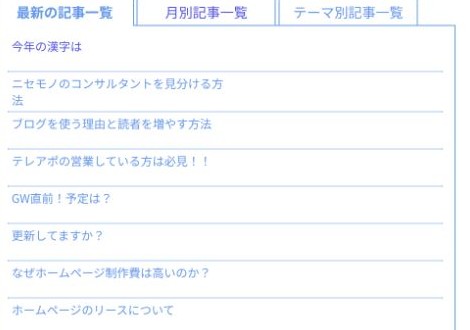
「ブログトップ」はブログ全体の入口、「記事一覧」はタイトルから選ぶ場所です。どこを開いているかを見分けると、迷わず読む記事を選べます。
③ 記事の本文を読む
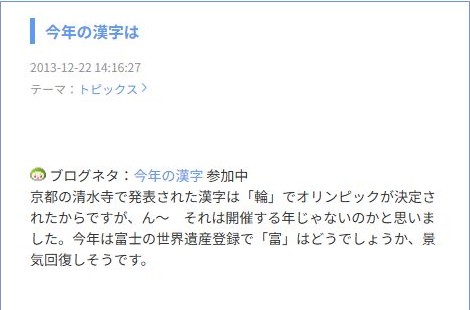
別の記事を読みたいときは「記事一覧」へ戻ります。話題から探したいならテーマ、時期を覚えているなら月別一覧が便利です。
公開記事とアメンバー限定記事は違う
| 記事・操作 | 考え方 |
|---|---|
| 一般公開された記事を読む | 公開URLをブラウザで開いて読めます。 |
| アメンバー限定記事を読む | アメーバIDでの登録・ログインに加え、そのブログのアメンバーになる必要があります。 |
| 自分の記事を書いて公開する | 自分のアカウントを用意して、ブログの管理画面から進めます。 |
限定記事の案内が表示されたときは、一般公開の記事と同じようには読めません。読めない表示を、アプリの故障やURLの入力ミスとすぐに決めつけず、記事の公開範囲を確認しましょう。
また読みたいページを残すには
ブラウザのお気に入りやブックマークに、読んでいる記事を保存しておくと再訪しやすくなります。ブログ全体を残すか、特定の記事を残すかでURLが違うため、ブログ全体と記事URLの違いも確認しておきましょう。
読むときに見ておくと、書き始めやすくなること
自分も書いてみたいと思ったら、「タイトルで内容が分かるか」「段落が短く読みやすいか」「写真がどこに入っているか」を見てみましょう。文章をまねてコピーするのではなく、読みやすい構成を参考にして、自分の体験を自分の言葉で書いていきます。
最初の話題が決まらない方は、身近な話題12個と3行メモの作り方へ進んでください。
記事を読んで感想を伝えたくなったら、コメントの入力画面と送信前の確認をご覧ください。記事を読むことと、コメントを送ることは別の操作です。
文章やブログの書き方を本で学びたい方へ
読みやすい文章や、伝わるブログのまとめ方を本で学びたい方は、目次と作例を見て、自分に合う入門書を探してみましょう。

リンク先は楽天ブックスのトップページです。
気になるブログを続けて読むときは、「前へ・次へ」と投稿日を見ながら記事を順に読む方法も使えます。