
料理、読書、日々の出来事。記事が増えてきたら、「テーマ」で話題ごとに分けると、読みたい記事を探しやすくなります。ここではパソコンのテーマ管理画面を見ながら、分類名の決め方と追加・変更の操作を説明します。
テーマとAmeba公式ジャンルは、何が違う?
| やりたいこと | 使うもの |
|---|---|
| 読者に、自分のブログの記事を話題別に探してほしい | テーマ。「おうちごはん」「読書の記録」など、自分で分類名を作り、記事ごとに選びます。 |
| ブログ全体の内容に近い公式の分類を選びたい | Ameba公式ジャンル。Amebaが用意するジャンルから、ブログの内容に近いものを1つ設定します。 |
例えば、料理を中心に読書の感想も書くブログなら、記事は「おうちごはん」「読書の記録」というテーマに分けられます。公式ジャンルは、ブログ全体で中心となる内容に近いものを選びます。公式ジャンルを選んでも、各記事のテーマ分けは別に行います。
話題別に整理したい方は、この下のテーマ管理の手順へ。分類を作成済みなら、記事にテーマを付ける手順に進みましょう。公式の分類を選びたい方が確認するのは、テーマ編集ではなく「Ameba公式ジャンル設定」です。
選んだ公式ジャンル以外の話題も投稿できますが、その記事はランキングに反映されない場合があります。テーマ分けと公式ジャンル選びは、ランキング入りや検索順位の上昇を約束するものではありません。
1.「設定・管理」から「テーマ管理」を開く
- Amebaのブログ管理画面を開きます。
- 左の設定・管理を押します。
- 「ブログに関する設定」の「基本設定」にあるテーマ管理を押します。
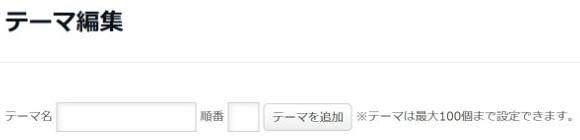
開くと画面の見出しはテーマ編集になり、上に追加用の欄、下に既存テーマの一覧が表示されます。
2.最初は分けやすい名前を少数決める
まずは自分が繰り返し書く話題を選びます。「日記1」「日記2」よりも、中身が想像できる名前が便利です。
| 書く内容 | テーマ名の例 |
|---|---|
| 家で作った食事やお菓子 | おうちごはん |
| 読んだ本の感想 | 読書の記録 |
| 近所の散歩や外出 | 散歩・お出かけ |
少しの記事を細かく分けすぎると、どこへ入れるか迷います。最初は3〜5個ほどを目安に考え、記事が増えた話題から分けていくと整理しやすくなります。
3.テーマ名と順番を入力して追加する
- 上部のテーマ名に、決めた分類名を入力します。例は「読書の記録」です。
- 右隣の順番に、並び順に使う数字を入力します。既存の番号を見て、重ならない番号にすると整理しやすくなります。
- テーマを追加を押します。
- 下の一覧に入力したテーマ名が増えたことを確認します。
すでに同じ意味のテーマがあれば、似た名前を増やす前に既存の分類を使えないか考えましょう。
4.既存テーマの名前を直すとき
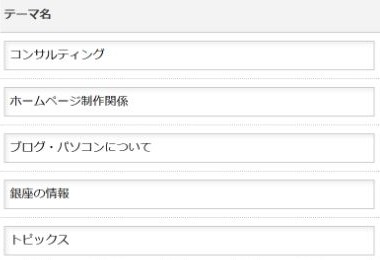
- 一覧で、変更したいテーマ名の入力欄を見つけます。
- その欄だけを書き換えます。別の行を変更していないか確認します。
- 並び順も直す場合は、その行の順番を確認します。
- 一覧の下にある保存を押します。
- テーマ管理を開き直し、変更した名前が残っているか確認します。

名前を変えるためにテーマを削除し直す必要はありません。使っている分類は、どの記事が入っているかを確認しながら整えましょう。
同じ分類の記事をまとめて探したいときは、記事の編集でテーマを絞り込む方法を使います。分類名の変更とは別の操作です。
5.記事にテーマを付ける・後から変更する
分類を作る操作と、記事に分類を選ぶ操作は別です。新しい分類を作らなくても、既存のテーマを記事ごとに選べます。
①記事編集画面の「テーマ」で選ぶ
- 新しい記事ならブログを書く、保存した記事なら記事の編集から対象の記事を開きます。
- 本文の入力欄より下へ進み、テーマ欄を見つけます。
- 現在のテーマ名が表示された選択欄を押します。
- 一覧から、その記事の内容に合うテーマを選びます。「新規作成」は分類を増やすための別の操作です。
- 選択欄に目的のテーマ名が表示されたか確認します。
例えば料理の記録なら料理に関するテーマを選びます。複数の話題がある記事は、いちばん伝えたい内容を基準にしましょう。後から変えるときも、同じ記事のこの欄で選び直します。テーマ全体の名前を変更する必要はありません。
②保存して、同じ記事を開き直す

- テーマを選んだら、下書きの記事は下書き保存を押します。
- 記事の編集で同じタイトルの記事を開き直します。
- テーマ欄に選んだ分類名が残っているか、本文も同じ記事か確認します。
公開済みの記事を変更する場合は、公開範囲や投稿日時を確認して反映します。下書きを見つけて開く方法、投稿前のチェックリストも使ってください。
6.読者が同じテーマの記事を探すとき
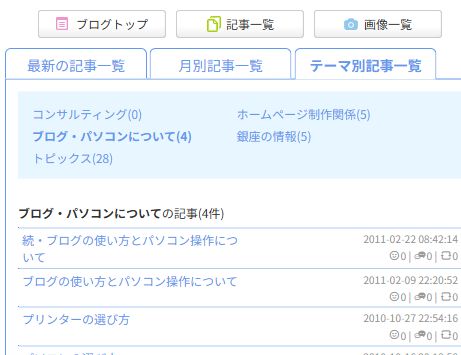
- 公開ブログの記事一覧を開きます。
- テーマ別記事一覧を選びます。
- 読みたいテーマ名を押し、同じ分類の記事を探します。
分類がそろうと、読者が気に入った話題の続きを探しやすくなります。下書きの記事は公開一覧には出ません。下書きの分類は編集画面で、公開記事の分類は読者側の一覧でも確認しましょう。
特定のテーマの記事だけをまとめて紹介したいときは、テーマ別URLを確認して案内する方法をご覧ください。作品集や料理の記録への入口を作れます。
本でじっくり学びたい方へ
読みやすい文章や、伝わるブログのまとめ方を本で学びたい方は、目次と作例を見て、自分に合う入門書を探してみましょう。

リンク先は楽天ブックスのトップページです。