
このページのゴール:ブログ全体の住所と、記事1本の住所を見分けてコピーできます。
URLはインターネット上の住所です。「私のブログはこちら」と紹介するときと、「この写真の記事を読んで」と案内するときでは、コピーするページが違います。ここではパソコンのブラウザ画面で順に確認します。
1.まず「自分のブログを見る」を開く
- Amebaの管理トップを開きます。
- ブログ名の下にある自分のブログを見るを押します。
- 記事を読むための公開ブログが開いたことを確かめます。

入口が見つからないときは、管理画面の見方で確認できます。編集画面や管理トップのURLは、読者への案内には使いません。
2.ブログ全体のURLをコピーする
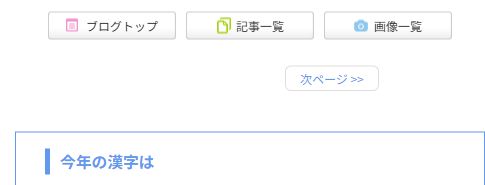
- 公開ブログのブログトップを押します。
- ブラウザ上部のアドレス欄をクリックします。
- URL全体を選択し、WindowsならCtrl+Cでコピーします。貼り付けはCtrl+Vです。
このブログの例:https://ameblo.jp/digitalcore/
digitalcoreの部分はブログによって異なります。例をそのまま使わず、ご自身の公開ブログからコピーしてください。ブログ全体を紹介するプロフィールのリンク欄や、名刺などの案内には、このブログトップのURLを使います。
3.記事1本のURLをコピーする
- 公開ブログで、紹介したい記事のタイトルを押します。
- 開いたページのタイトルと本文が、紹介したい記事か確かめます。
- アドレス欄のURL全体をコピーします。
この記事の例:https://ameblo.jp/digitalcore/entry-11734092278.html
entry-数字.htmlが付いたURLは、その記事への入口です。数字を手入力で作らず、実際に開いた記事からコピーしましょう。ブログトップの見た目に同じ記事が表示されていても、URLがブログ全体のままなら記事1本の案内にはなりません。
4.どちらを使う?
| 案内したいこと | 使うURL |
|---|---|
| 私のブログを見てほしい | ブログトップ |
| 趣味の記事をまとめて読んでほしい | まずブログトップ。テーマ別の探し方も案内すると親切です。 |
| 今日書いた記事1本を読んでほしい | その記事のタイトルを押して開いたURL |
| 別の記事から、以前の記事を紹介したい | 紹介したい記事1本のURL |
コピーしたURLを文章に付ける方法は、文字リンクの入れ方へ。間違った行き先を直すときは、文字リンクの変更方法で説明しています。
5.人に送る前に、一度開いて確認する
- ブラウザで新しいタブを開き、コピーしたURLを貼り付けます。
- 目的のブログまたは記事が開き、タイトルと本文を読めるか確かめます。
- 誰でも読める記事を紹介したい場合は、ログインしていない別のブラウザやプライベートウィンドウでも開いて確認します。
下書きや編集画面を開くURLを送っても、相手は記事を読めません。アメンバー限定記事は閲覧できる相手が限られます。「ページが見つからない」ときは、URLの途中が欠けていないか、記事が公開されているかを確認してください。
スマホのブラウザでも、公開ブログのブログトップか記事タイトルから目的のページを開き、アドレス欄のURLをコピーする順番は同じです。
公開前の内容確認は投稿前の5つのチェック、自己紹介の内容はプロフィールの整え方へ進みましょう。
本でじっくり学びたい方へ
読みやすい文章や、伝わるブログのまとめ方を本で学びたい方は、目次と作例を見て、自分に合う入門書を探してみましょう。

リンク先は楽天ブックスのトップページです。