
記事を書いたのに、自分のブログで見つからない。そんなときは同じ記事を作り直す前に、管理画面の状態→記事そのものの表示→探している場所の順で確認しましょう。
ここではパソコン版の「記事の編集」にある表示を使い、公開できているかを調べる手順を説明します。記事の削除や複製は必要ありません。
投稿するときに「記事内容に禁止タグが入力されています」と表示された場合は、禁止タグエラーの直し方を確認してください。公開後の探し方ではなく、入力した内容の見直しが必要なケースです。
① 「記事の編集」で対象の記事を探す
- Amebaのブログ管理画面で記事の編集を開きます。
- 記事を書いた年・月を選びます。
- タイトルと日付を見て、確認したい記事を探します。
見当たらない場合はテーマの絞り込みも見直します。探し方は年月から記事を探す方法、一覧の順序は古い順・新しい順の切り替えで確認できます。
スマホで「アプリに保存」を選び、パソコン側に記事が見つからない場合は、アプリ保存とブログの下書き保存の違いを確認します。
② タイトルの上の公開状態を見る
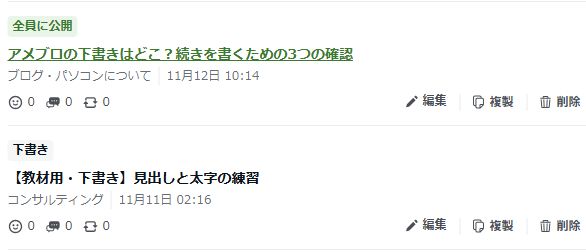
| 表示 | 次に確認すること |
|---|---|
| 下書き | 保存途中の記事。公開するかは内容を見直してから決める |
| 全員に公開 | 記事タイトルから読者向けページを開いて確認する |
| 記事そのものがない | 年・月、テーマ、ログイン中のブログを見直す |
自分だけ見える・予約時刻前・限定記事を選び分ける
- 本人は見えるのに、読者には見えない:まず管理画面の公開状態を確認します。プレビューで本文を見られても、公開できた証拠にはなりません。「下書き」なら、プレビューと下書き保存の違いを確認しましょう。
- 予約した時刻がまだ来ていない:すぐに作り直さず、設定した公開日時を確認します。確認する場所は予約投稿の手順で説明しています。
- アメンバー限定の記事が読めない:通常の未公開とは分けて、読む側のアカウントと申請の承認状態、開いているURLを確認します。限定記事が読めないときの確認順へ進んでください。
③ 「全員に公開」の記事タイトルを押す
- 一覧で「全員に公開」と表示された対象記事のタイトルを押します。
- 開いた記事のタイトルと本文が、探していたものか確かめます。
- アドレス欄が編集用の管理画面ではなく、その記事の公開URLになっているか見ます。
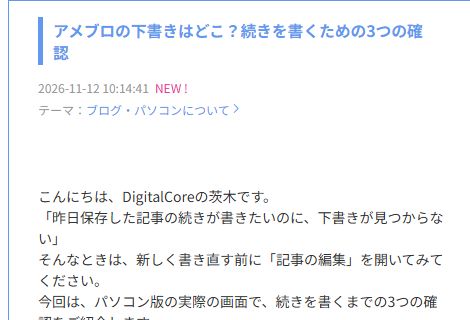
公開URLの見分け方はブログ全体と記事1本のURLの違いへ。読者から「開けない」と言われた場合は、渡したURLが記事のものか、途中で切れていないかも確かめます。自分だけでなく一般の読者が読めるか確認したいときは、ログインしていない別のブラウザでも同じ公開URLを開きます。
④ 記事は開くのに、トップで見つからない場合
記事そのものが開けるなら、まずブログの記事一覧からタイトルを探します。ブログトップに一度に表示される件数と、公開されている全記事の数は同じではありません。
本文が省略されている場合は、記事一覧から全文を開く方法を使います。トップの件数が気になる方はブログ記事の表示数も確認できます。
⑤ 検索で出ないことと、未公開を分けて考える
検索結果に見つからないことだけで、未公開とは判断できません。先に公開状態と記事URLを確認します。逆に、管理画面で下書きになっている記事を検索しても、公開確認にはなりません。
まだ下書きなら保存した下書きを開く手順へ進み、内容を見直します。公開する前には、投稿前の5項目チェックで写真・リンク・公開してよい内容かを確認しましょう。
「全員に公開」なのに記事URLが開けない場合は、表示されたエラー文を控えます。原因が分からないまま元記事を削除したり、同じ内容を繰り返し投稿したりせず、まず保存された本文を残して状況を確認してください。
文章やブログの書き方を本で学びたい方へ
読みやすい文章や、伝わるブログのまとめ方を本で学びたい方は、目次と作例を見て、自分に合う入門書を探してみましょう。

リンク先は楽天ブックスのトップページです。