
画像フォルダに「タイトル未設定」が並んでいるけれど、どこで名前を付けるの? パソコン版の画像管理では、対象の画像を開き、画像の下の入力欄でタイトルを編集します。
この記事は、画像のタイトルを入力する場所を案内します。記事全体の題名や、写真の下に読者向けの説明を書く操作とは区別して覚えましょう。
① 「設定・管理」から画像管理を開く
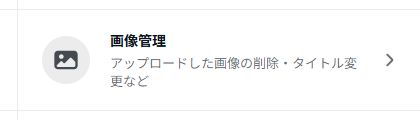
- ブログ管理画面の設定・管理を開きます。
- 「ブログに関する設定」の画像管理を選びます。
- アップロードした年・月を選び、名前を付けたい画像を探します。
写真が見つからない場合は画像管理で年月から探す手順へ進んでください。
② 名前を付けたい画像そのものを開く
一覧の小さな画像を押して、対象画像の編集画面を開きます。「記事に追加」や「削除」は別の操作なので、タイトルの確認には使いません。
画像が表示されたら、同じような写真を取り違えていないか確認します。画像だけでは見分けにくいときは、いったん一覧に戻り、アップロードした月から選び直します。
③ 画像の下の入力欄と「保存」を確認する
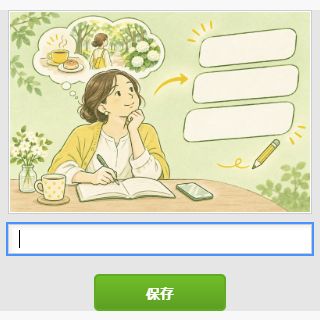
- 画像のすぐ下にある横長の入力欄を押します。
- 画像の内容を見分けやすい、短い名前を入力します。
- 対象画像と入力内容を確かめてから保存を押します。
- 一覧や画像の編集画面を開き直し、入力した名前が残っているか確かめます。
画像を確認するだけなら、入力や保存をせずに戻れます。上の実画面は、タイトルが未入力の教材用イラストを開いた状態です。
迷ったら、内容と違いが分かる名前にする
たとえば次のように、写真の内容に短い区別を付けます。以下は名前の例です。
- 秋の公園・入口
- 手作りポーチ・正面
- 手作りポーチ・内側
- 料理の完成写真
「写真1」「写真2」だけより、後から見分ける手がかりになります。住所や連絡先など、画像の整理に不要な個人情報は名前に入れないようにします。
記事タイトルや写真の説明を直したいときは?
| 直したいもの | 操作する場所 |
|---|---|
| 画像に付けるタイトル | 画像管理で画像を開いた入力欄 |
| 記事全体の題名 | 記事の編集画面のタイトル欄 |
| 読者に見せる写真の説明文 | 記事本文の写真の前後 |
記事の題名を変えたい方は記事タイトルを後から変更する方法へ。写真の前後に説明を入れる基本は記事に写真を入れる方法で確認できます。
画像タイトルを付ける作業と、記事本文の写真を差し替える作業も別です。画像そのものを入れ替えたい場合は、本文の写真を差し替える手順を使いましょう。
文章やブログの書き方を本で学びたい方へ
読みやすい文章や、伝わるブログのまとめ方を本で学びたい方は、目次と作例を見て、自分に合う入門書を探してみましょう。

リンク先は楽天ブックスのトップページです。