
フリースペースに文章を入れたのに、ブログの横に出てこない。そんなときは、文章の保存と、サイドバーへの配置を分けて確認しましょう。ここで扱うのはパソコン表示のサイドバーです。
① フリースペースの編集画面を開く
- ブログ管理画面で設定・管理を押します。
- PCブログサイドバーの設定を探します。
- フリースペース設定を開きます。
フリースペースは、サイドバーに自由な文章を置くための欄です。プロフィールの自己紹介や、ブログトップのメッセージボードとは別に管理します。
② 入力内容が保存されているか確認する
- 大きな入力欄に、表示したい文章が残っているかを見ます。
- 文章を直した場合はプレビューで確認してから保存を押します。
- 編集画面を開き直して、入力した内容が残っていることを確かめます。
プレビューは見え方を確かめる操作です。確認しただけで閉じず、変更した文章は保存しましょう。すでに文章がある場合、全部を消して試す必要はありません。
③ 「使用する機能」に置かれているか確認する

- 編集画面のフリースペースの配置設定はこちらを押します。
- 「使用しない機能」と「使用する機能」のどちらにフリースペースがあるか確認します。
- 使用しない側にある場合は、項目を押したまま使用する機能へ移動し、マウスのボタンを離します。
- すでに使用する側にあれば、移動は不要です。表示される順番を確認します。
- 配置を変えた場合は、プレビューで確認したあと保存を押します。
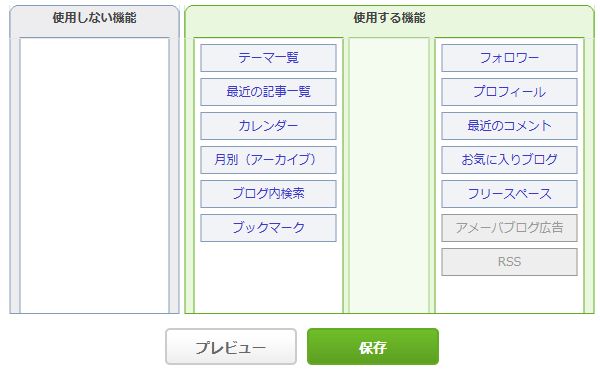
動かし方を詳しく見たい場合は、サイドバーの並べ替え教材へ進んでください。本文や画像の内容を削除する操作ではなく、表示する項目と位置の設定です。
④ PCの公開ブログで下まで確認する
- 自分の公開ブログをパソコンで開きます。
- 本文の左右にあるサイドバーを、下へ読み進めます。
- フリースペースの文章が、設定した順番の位置にあるか確認します。
- 前の表示が残っている場合は公開ページを再読み込みします。
今回の画面例は「使用する機能」が2列です。片方だけを見て終わらず、両側を確認しましょう。上の項目が多いと、フリースペースが下のほうにあることもあります。
まだ見つからないときの切り分け
| 状態 | 次に見るところ |
|---|---|
| 編集画面の文章が空 | 表示したい文章を入力・保存したか |
| 文章はあるが使用しない側にある | 配置と配置後の保存 |
| 使用する側にある | PCブログの左右と下のほう |
| スマホで同じ欄が見つからない | まずPCブログのサイドバーで確認 |
PCの欄とスマホの記事表示は同じ配置として扱わず、読者に必ず伝えたい内容はプロフィールや案内用の記事にもまとめておくと探しやすくなります。
ブログトップに短いお知らせを置きたい場合はメッセージボードの書き方、サイドバーが長すぎる場合は表示件数を整える方法をご覧ください。
文章やブログの書き方を本で学びたい方へ
読みやすい文章や、伝わるブログのまとめ方を本で学びたい方は、目次と作例を見て、自分に合う入門書を探してみましょう。

リンク先は楽天ブックスのトップページです。