
昨日の続きを書きたいのに、保存した記事が見つからない。そんなときは管理画面の「記事の編集」から探します。この教材では、パソコン版の画面で「探す→開く→続きを書く→保存を確かめる」を順番に説明します。
続きを書くのではなく、同じ案内文だけを新しい記事の文末に入れたい方は、定型文を下書きから引用する手順を確認してください。
1.管理画面の「記事の編集」を開く
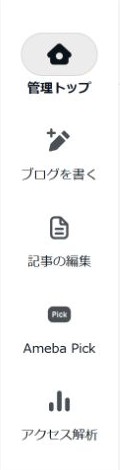
管理画面左側の「記事の編集」を押します。「ブログを書く」は新しい記事を書く入口です。
2.年・月と記事名を見て下書きを探す
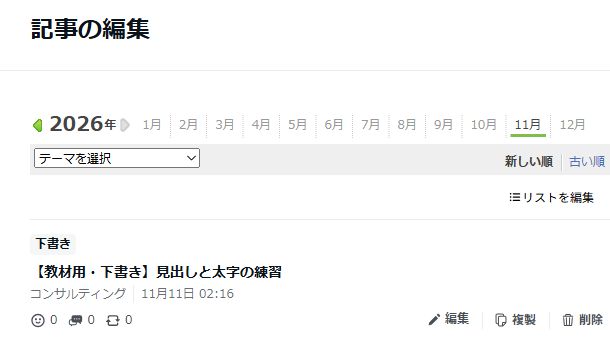
- 記事を書いた年と月を選びます。別の年なら年の横の矢印を使います。
- テーマで絞り込んでいる場合は、目的の記事のテーマに合わせます。分からないときはテーマの指定を外して探します。
- 記事名と、その上の「下書き」を確認します。
- 目的の記事の右下にある「編集」を押します。
似た記事名があるときは、タイトルだけで決めず、開いた本文も確認します。書いた月を思い出せないときは、前後の月も見てください。
3.開いた本文を確認して続きを書く
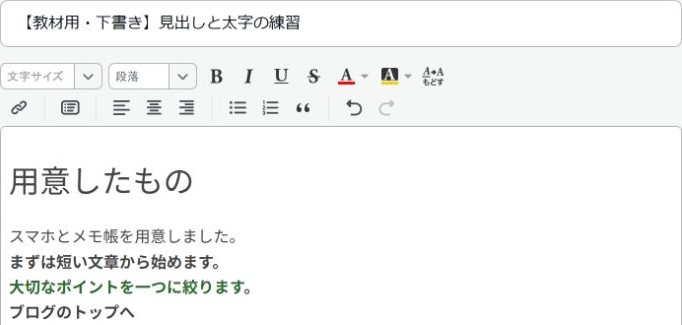
- タイトルと最初の数行を読んで、目的の記事か確かめます。
- 続けたい段落の最後をクリックし、改行して文章を足します。
- 途中で終えるなら、画面下の「下書き保存」を押します。

保存後は「記事の編集」から同じ記事を開き、最後に足した一文や写真が残っているかを確認します。記事名が一覧にあるだけでなく、本文まで見るのがポイントです。
4.「下書き一覧を見る」から開く方法
記事を書く画面の左上には「下書き一覧を見る」という別の入口もあります。現在書いている内容がある場合は、先に下書き保存を済ませてから使います。
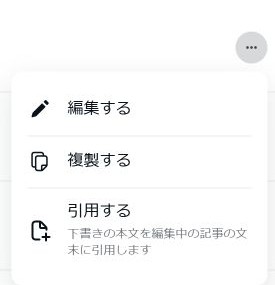
- 記事を書く画面で「下書き一覧を見る」を押します。
- 目的の記事を見つけ、記事の「…」を押します。
- 「編集する」を選びます。「複製する」はコピーを作る操作です。
「現在の編集内容は破棄されます」と表示されたら、いま書いている内容を保存済みか確認します。保存していなければ「キャンセル」で戻り、下書き保存を先に済ませましょう。保存済みの内容を開く準備ができている場合に「編集する」へ進みます。
下書きが見つからないときの確認表
スマホで「アプリに保存」を選んだ記事がパソコンに出てこない場合は、探す場所が異なります。「アプリに保存」と「下書き保存」の違いと、本文を残す手順を先に確認してください。
| 困ったこと | 確認する場所 |
|---|---|
| 一覧に記事がない | 年・月・テーマの絞り込みを確認。前後の月も探す。 |
| 同じような記事名が並ぶ | 「下書き」表示と本文を確認。別記事を削除して整理する前に内容を見る。 |
| 追加した文章がない | 別の下書きを開いていないか確認。元の編集タブが残っていれば、入力内容が残っていないか確かめる。 |
| 写真が見えない | 画像一覧だけでなく本文に挿入されているか確認する。 |
続きを書き終えたら、プレビューで見え方を確認して下書き保存する手順で仕上げましょう。
本でじっくり学びたい方へ
読みやすい文章や、伝わるブログのまとめ方を本で学びたい方は、目次と作例を見て、自分に合う入門書を探してみましょう。

リンク先は楽天ブックスのトップページです。
保存した記事の題名を直す場合は、記事タイトルを後から変更する手順をご覧ください。本文の見出しとの違いも実画面で確認できます。