
記事が増えてきたら、「初めての方へ」「作品一覧」などの目次記事を一つ作ると、読者が目的の記事を探しやすくなります。ここで作るのは、過去記事へのリンクを自分で並べた案内記事です。自動更新の一覧ではありません。
① 目次に載せる記事を3〜5本選ぶ
最初から全部の記事を並べる必要はありません。初めて読む人に役立つ記事を選び、読む順番を決めます。
| ブログの内容 | まとめ方の例 |
|---|---|
| 日記・趣味 | 自己紹介 → 趣味を始めた話 → お気に入りの記録 |
| 手芸や作品 | 作ったもの → 材料 → 制作途中の話 |
| 読書 | 本のジャンルごとに感想記事を並べる |
② 公開記事を開いてURLを控える
- 目次に載せたい公開記事を開きます。
- ブラウザのアドレス欄からURLをコピーします。
- 記事名とURLを一組にして控え、取り違えないよう一つずつ確認します。
管理画面やプレビューのURLは、読者向けの案内には使いません。迷ったらブログ全体と記事URLの違いで確認してください。
③ 新しい記事に案内文と文字リンクを入れる
タイトルには「手作り小物の記事まとめ」「初めての方へ|おすすめ記事」のように、何が載っているかを書きます。本文の最初に、目次の内容を一文で紹介します。
本文の構成例
このブログで紹介している手作り小物の記事をまとめました。気になるものからご覧ください。
はじめに
・自己紹介
・手芸を始めたきっかけ
作ったもの
・はじめての布小物
・余った布で作った小さな袋
上は構成例です。それぞれの項目に、ご自身の公開記事へのリンクを設定します。記事がない項目をリンクのように見せる必要はありません。
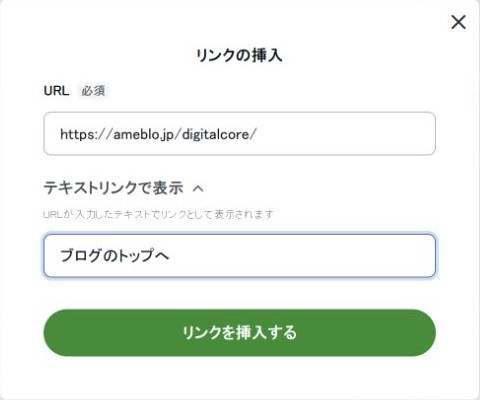
- 本文でリンクを置きたい位置を選び、編集ツールのリンクを開きます。
- URL欄に、控えた公開記事のURLを貼り付けます。
- テキストリンクで表示を開き、読者に見せたい記事名を入力します。
- リンクを挿入するを押します。次の記事も同じように追加します。
「こちら」「ここ」だけより、「はじめての布小物」のように内容が分かる名前の方が選びやすくなります。
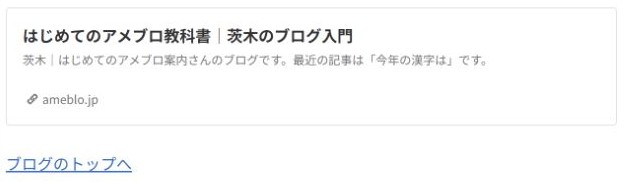
後からURLを直すときは文字リンクを変更する方法をご覧ください。
④ リンク先とスマホの見え方を確認する
- プレビューで見出し・案内文・リンクの順番を確認します。
- 自分の記事へのリンクを開き、案内した記事が表示されるか確かめます。管理画面が開く場合はURLを見直します。
- スマートフォン表示で、長い記事名が詰まりすぎていないか確認します。
- 書きかけなら下書き保存し、公開する準備ができたら投稿します。公開後にも目次記事を開いてリンクを確認します。
⑤ 新しい記事を書いたら、目次にも一行追加する
この方法の目次は、新記事を書くだけでは増えません。関連する記事を公開したら、目次記事も開いてリンクを一行追加します。記事を非公開にしたときやURLを変えたときは、目次側も見直しましょう。
目次の場所を案内したい場合は、メッセージボードやブックマークの使い方も参考になります。同じ話題の記事を一覧で探せるようにするには、テーマによる分類も使い分けてください。
文章やブログの書き方を本で学びたい方へ
読みやすい文章や、伝わるブログのまとめ方を本で学びたい方は、目次と作例を見て、自分に合う入門書を探してみましょう。

リンク先は楽天ブックスのトップページです。