

「初めて来た方への案内」「記事を読んだ後の補足」「公式サイトへのリンク」。同じ固定案内でも、読者に見てほしい場所によって置き方を選べます。まずはどのページから来た人に、何を伝えたいかを一つ決めましょう。
3つの置き場所を選ぶ早見表
| 目的 | 使う場所 | 内容の例 |
|---|---|---|
| ブログトップに来た人へ最初の案内 | メッセージボード | 初めての方へ。作品の種類は「作品一覧」で紹介しています。 |
| PCの記事ページでも短い説明を見せる | サイドバーのフリースペース | 作品の制作記録と、お問い合わせ先への案内。 |
| 名前とURLで短いリンク集を作る | サイドバーのブックマーク | 作品一覧/プロフィール/公式サイト。 |
例文は架空の作品ブログを想定しています。すべての場所に同じ長文を入れる必要はありません。
1.初訪問の人にはメッセージボード
メッセージボードは、パソコンではブログトップに表示する案内です。個別記事だけを開いた読者には、トップの案内がそのまま表示されるわけではありません。スマートフォンではプロフィール側の表示も確認します。
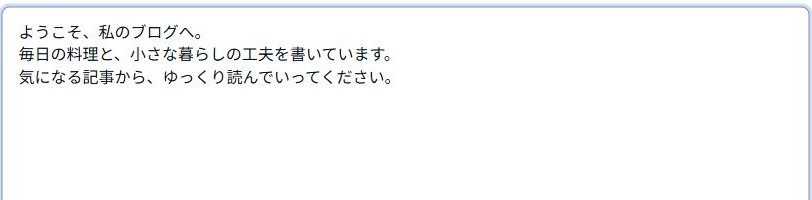
ここには「何を書くブログか」と「最初に読んでほしい内容」を短くまとめます。長い自己紹介はプロフィールや案内記事へ分けると、最新の記事にも進みやすくなります。
2.記事を読んでいる人への補足はフリースペース
フリースペースはPCサイドバーに自由な文章を置く欄です。今回確認した公開ブログでは、トップだけでなく個別記事の横にも同じ案内が表示されました。読者が検索や紹介リンクから記事へ直接来たときの補足に使えます。
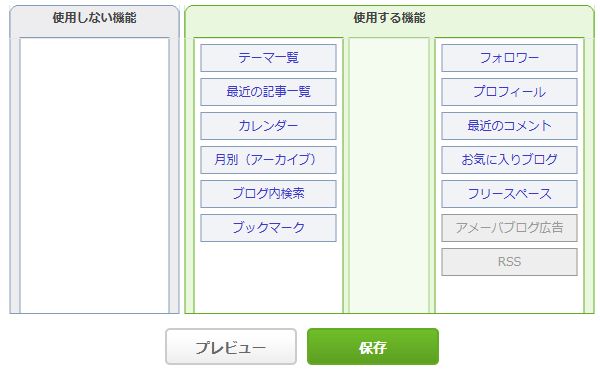
文章を保存するだけでなく、サイドバーの使用する機能に配置されていることも必要です。項目が多いと下のほうに出るため、公開した記事の左右と下まで見て確かめましょう。
PCのサイドバーを、スマートフォンでも必ず同じ場所に出る案内として扱わないようにします。どの読者にも伝えたいことは、関連する記事本文やプロフィールにも自然な入口を用意します。
3.短いリンク集にはブックマーク
説明文よりも「行き先の名前」を並べたい場合はブックマークが向いています。これはアメブロに表示するリンク集で、ブラウザのお気に入りとは別です。
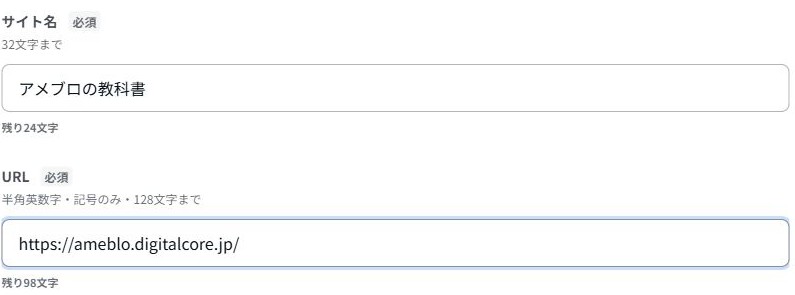
「こちら」だけでなく「作品一覧」「活動の公式サイト」のように、開く内容が分かる名前を付けましょう。今回確認したPCブログでは、ブックマークのリンクはトップと個別記事の両方のサイドバーに表示されました。
同じ案内を3回置く前に役割を分ける
たとえば作品ブログなら、トップではブログの紹介、フリースペースでは制作活動の短い説明、ブックマークでは作品一覧へのリンク、と分けられます。近くに同じリンクが並んでいるなら、どちらが読者に分かりやすいか見直しましょう。
- ブログトップを開き、初めて来た人が迷わないか確認します。
- 個別の記事を一つ開き、トップを経由しなくても必要な案内へ進めるか確認します。
- リンクの名前と行き先が一致し、公開ページが開くか確かめます。
表示場所が決まったら、上の個別教材で必要な項目だけ設定します。すでに十分な案内がある場所を、比較のために変更する必要はありません。
過去の自己紹介や作品まとめの記事そのものをトップに並べたい場合は、有料プランの固定記事の利用条件と設定手順を確認してください。上の通常のメッセージボードとは、設定する機能が異なります。
伝わる案内文を本で学びたい方へ
ブログや文章の入門書を選ぶときは、短い紹介文やリンクの案内の作例があるか、目次を見比べてみましょう。
